

「住民税がいくらになるか、シミュレーションで調べてみよう」——そう思って検索すると、民間サイトの簡易計算ツールと、自治体が公式に提供している税額シミュレーションの両方がヒットします。実はこの2つ、できることの範囲がまったく違います。
特に、ふるさと納税の寄附額を検討している人や、転職・退職で収入が変わった人ほど、どちらのツールを使うべきか、何に注意すればよいかで迷いやすい傾向があります。年に一度しか使わない機能だからこそ、いざというときに戸惑いやすい分野でもあります。
この記事では、住民税のシミュレーションツールを使う際に知っておきたい仕組みと注意点を、自治体の公式資料にもとづき編集部が整理します。できること・できないことの線引きを知っておくだけで、思わぬ手戻りを防ぎやすくなります。
1. 自治体公式のシミュレーションは「ふるさと納税の上限額」まで試算できる
まず、自治体が提供している公式ツールでできることを確認します。
1.1 税額試算・ふるさと納税限度額・退職所得の試算までカバーする自治体もある
荒川区の案内によると、同区の税額シミュレーションでは「住民税(特別区民税・都民税)の税額試算」「ふるさと納税の寄附限度額試算」「退職所得に係る住民税(特別区民税・都民税)の税額試算」の3つを行うことができます。ふるさと納税の寄附限度額試算については、「住民税から控除される上限額が算出されます」とされています。退職金を受け取る予定がある人向けに、退職所得に特化した試算まで用意している点も特徴です。
「シミュレーションといえば、大まかな税額が分かるだけだろう」と考えていると、実際には自治体の公式ツールでは、ふるさと納税でいくらまで寄附すれば自己負担が抑えられるかという上限額まで試算できることを見落としがちです。民間サイトの簡易ツールとは異なり、自分が住む自治体の実際の税率・控除にもとづいて計算される点も強みです。
民間サイトの簡易ツールは、手軽に大まかな金額感をつかむのには向いていますが、細かな控除の反映や自治体ごとの違いまでは対応しきれない場合があります。目的に応じて使い分ける発想を持っておくとよいでしょう。

2. 【編集者の視点】
実務上、自治体公式のシミュレーションは、必ずしもすべての自治体が提供しているわけではありません。まずは自分が住む市区町村のホームページで、税額シミュレーションのページがあるかどうかを確認するところから始めるとよいでしょう。提供していない自治体の場合は、窓口や電話で直接確認するのが確実です。
※本記事は、編集部が自治体が公表する公式の最新情報を直接確認の上、執筆・検証しています。
3. 出力される「申告書」は、そのまま提出には使えない
便利な機能がある一方で、見落としやすい落とし穴もあります。
3.1 申告書レイアウトへの出力はできても、電子申告や郵送提出はできない
横浜市の案内によると、同市のシミュレーションで作成された申告書は、「電子メール等による提出、eLTAX(エルタックス)による電子申告に利用することはできません」とされています。荒川区の案内でも、「入力した内容は申告書レイアウトに出力されますので、住民税申告書を作成する際に転記するなど参考にしてください」とされており、システムからの直接提出はできないとされています。
つまり、シミュレーションはあくまで「申告書の下書きを作る補助ツール」であり、正式な申告手続きそのものを代替するものではありません。この位置づけを理解しておくと、出力後に何をすればよいかで迷いにくくなります。
「シミュレーションで申告書まで作れるなら、そのまま提出できるはず」と考えていると、実際にはあくまで参考用のレイアウト出力であり、正式な提出には別途手続きが必要になることを見落としがちです。出力された内容を確認したうえで、あらためて正式な申告書に転記するか、案内された提出方法に従う必要があります。
3.2 【自治体公式シミュレーションの「申告書」出力機能と提出可否】
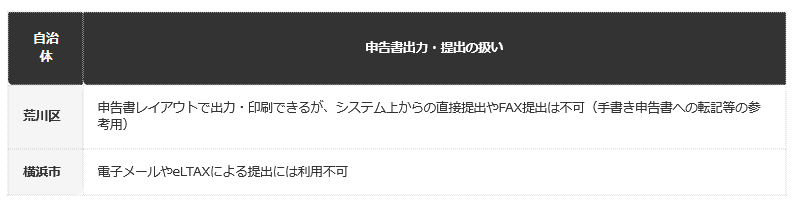
- 荒川区:申告書レイアウトで出力・印刷できるが、システム上からの直接提出やFAX提出は不可(手書き申告書への転記等の参考用)
- 横浜市:電子メールやeLTAXによる提出には利用不可
4. 試算結果は、あくまで目安であり確定額ではない
もう一つ、利用する前に知っておきたい前提があります。
4.1 反映されない控除があり、実際の税額とずれることがある
荒川区の案内によると、「試算結果の税額・ふるさと納税の寄附限度額は確定された税額・寄附額ではありませんので、目安としてご利用ください」とされています。シミュレーションツールによっては、純損失・雑損失の繰越控除や外国税額控除、特定支出控除など、一部の控除には対応していない場合があります。これらの控除に該当しない大多数の人にとっては十分実用的な精度ですが、該当する人は結果の見方を変える必要があります。
「入力さえ間違えなければ、実際の税額とぴったり一致するはず」と考えていると、実際にはツールが対応していない控除がある場合、試算結果と実際の税額がずれることを見落としがちです。特殊な控除に該当する人ほど、試算結果を鵜呑みにせず、あくまで目安として捉える必要があります。自分が該当する控除がツールの対象範囲に含まれているかどうかは、利用前に案内ページで確認しておくと安心です。
5. 入力する項目を間違えると、試算結果全体がずれてしまう
試算の精度は、入力する数字の正確さにも左右されます。
5.1 源泉徴収票のどの欄を入力するかで、結果が大きく変わる
各自治体の案内によると、シミュレーションには源泉徴収票などをもとに、収入金額や各種所得控除の金額を入力する必要があります。源泉徴収票には「支払金額」「給与所得控除後の金額」「所得控除の額の合計額」など複数の金額が並んでおり、どの欄の数字を入力すべきかを取り違えると、試算結果全体が実際の税額と大きくずれてしまいます。年に一度しか目にしない書類のため、毎年同じ箇所で迷うという人も少なくありません。
「源泉徴収票に書かれている金額なら、どこを入力しても大差ないだろう」と考えていると、実際には「支払金額」(収入そのもの)と「給与所得控除後の金額」(所得)を混同するだけで、試算結果が数万円単位でずれることを見落としがちです。入力欄の説明をよく読み、源泉徴収票のどの項目を指しているのかを確認しながら進める必要があります。
5.2 【源泉徴収票の主な項目とシミュレーション入力欄の対応】
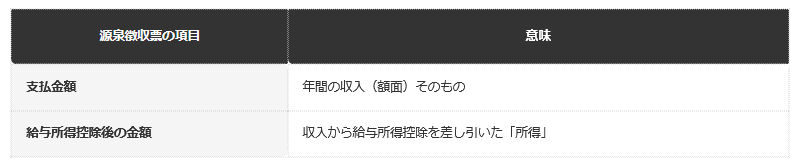
- 支払金額:年間の収入(額面)そのもの
- 給与所得控除後の金額:収入から給与所得控除を差し引いた「所得」
6. シミュレーションの前に、家族構成や控除の情報も整理しておく
入力の取り違えを防ぐには、事前の準備も役立ちます。
6.1 扶養家族の人数・社会保険料控除・生命保険料控除の金額を先にメモしておく
各自治体の案内によると、シミュレーションでは収入・所得の金額だけでなく、扶養している家族の人数や、社会保険料控除・生命保険料控除・医療費控除といった各種控除の金額も入力項目に含まれます。これらの数字は源泉徴収票や控除証明書など、複数の書類に分散していることが多く、入力の途中で書類を探し直すと、思わぬ入力漏れにつながりやすくなります。
特に医療費控除は、1年分の領収書を集計する手間もかかるため、後回しにされがちな項目です。
「シミュレーション画面を開きながら、その都度書類を確認すればよい」と考えていると、実際には画面と書類を行き来するうちに、どの数字をどこまで入力したか分からなくなり、控除の入力漏れが起きやすくなることを見落としがちです。あらかじめ、扶養家族の人数や主要な控除額をメモにまとめてから入力を始めると、こうした漏れを防ぎやすくなります。
7. 【編集者の視点】
シミュレーションツールは、大まかな税額やふるさと納税の目安額をつかむには便利な手段です。ただし、確定額ではないこと、対応していない控除があること、申告書はそのまま提出には使えないこと、そして入力する数字の取り違えが起きやすいことの4点は、利用する前に押さえておきたいポイントです。これらを踏まえたうえで活用すれば、家計の見通しを立てる強力な助けになります。
住民税の基本的な計算の仕組みについては、育休中の住民税の扱いを整理した別記事もあわせて確認してみてください。
8. スマートフォンより、パソコンでの入力の方が確認しやすい
最後に、実際に入力する際の環境についても触れておきます。
8.1 複数の書類を見ながら入力するなら、画面が広い方が扱いやすい
各自治体のシミュレーションは、スマートフォンからも利用できる場合がほとんどですが、源泉徴収票や控除証明書など複数の書類を見比べながら入力する作業は、画面が小さいと数字の見間違いや入力欄の取り違えが起きやすくなります。パソコンやタブレットなど、書類と画面を並べて確認できる環境で入力する方が、ミスを防ぎやすいといえます。
特に、控除の種類が多い自営業やフリーランスの人ほど、入力する項目数も増えるため、落ち着いて作業できる環境を選ぶ価値があります。
「スマホで手軽に済ませたい」と考えていると、実際には小さな画面で複数の書類を確認しながら入力することの負担を見落としがちです。控除の種類が多い人ほど、落ち着いて入力できる環境を選ぶ価値があります。
9. まとめ
- 自治体公式のシミュレーションでは、住民税額だけでなくふるさと納税の寄附限度額まで試算できる場合があります。
- 試算結果は確定額ではなく、対応していない控除がある場合は実際の税額とずれることがあります。
- 「収入」と「所得」など入力項目を取り違えると、試算結果全体が大きくずれてしまいます。
- 扶養家族の人数や各種控除の金額は、事前にメモしておくと入力漏れを防ぎやすくなります。
- 民間ツールで大まかな金額感をつかみ、正確さが必要な場面では自治体公式のシミュレーションを使い分けると効果的です。
- 複数の書類を見比べながら入力する場合は、スマホよりパソコンやタブレットの方がミスを防ぎやすくなります。
「シミュレーションで全部完結するはず」と思い込んでいると、申告書の提出方法や、対応していない控除の存在を見落として、思わぬ手戻りが生じることがあります。仕組みと限界の両方を理解したうえで活用すれば、確定申告や年末調整の準備もぐっと進めやすくなります。
シミュレーションはあくまで目安を把握する手段と割り切り、正式な申告や納税額の確認は、お住まいの市区町村の窓口や案内にあわせて進めることをおすすめします。
10. よくある質問
10.1 Q. 住民税のシミュレーションでは何が試算できますか。
A. 自治体によっては、住民税額のほか、ふるさと納税の寄附限度額、退職所得に係る住民税まで試算できます。提供内容は自治体ごとに異なります。
10.2 Q. シミュレーションで作成した申告書はそのまま提出できますか。
A. できません。多くの自治体で、電子メールやeLTAXでの提出には利用できないとされています。出力内容を確認したうえで、正式な申告手続きに進む必要があります。
10.3 Q. 試算結果は確定した税額ですか。
A. 確定額ではなく、あくまで目安です。実際の税額は別途、市区町村からの通知等で確認する必要があります。試算段階で大きな差があった場合は、入力内容を見直しましょう。
10.4 Q. シミュレーションで対応していない控除はありますか。
A. 純損失・雑損失の繰越控除、外国税額控除、特定支出控除など、対応していない場合がある控除があります。該当するかどうかは案内ページで事前に確認しておきましょう。
10.5 Q. どの自治体でもシミュレーションは利用できますか。
A. すべての自治体が提供しているわけではありません。お住まいの市区町村のホームページで確認が必要です。提供していない場合は、税務課の窓口で相談する方法もあります。窓口では、控除の適用可否なども具体的に相談できます。
10.6 Q. ふるさと納税の限度額試算は正確ですか。
A. 目安として役立ちますが、確定額ではないため、実際の寄附額は余裕を持って判断することをおすすめします。上限ぎりぎりを狙うより、少し余裕を持たせる方が安心です。
10.7 Q. 源泉徴収票のどの金額を入力すればよいですか。
A. 入力欄の説明をよく確認し、「支払金額」(収入)と「給与所得控除後の金額」(所得)を混同しないよう注意が必要です。
10.8 Q. シミュレーションを使う前に準備しておくとよいことはありますか。
A. 源泉徴収票や控除証明書など必要な書類をそろえ、扶養家族の人数や控除額を事前にメモしておくと、入力漏れを防ぎやすくなります。
10.9 Q. 民間サイトの簡易ツールと自治体公式のシミュレーションはどちらを使うべきですか。
A. まずは民間ツールで大まかな金額感をつかみ、ふるさと納税の上限額など正確さが必要な場面では自治体公式のシミュレーションを使うと、両者の強みを活かせます。
10.10 Q. スマートフォンとパソコン、どちらで入力する方がよいですか。
A. 複数の書類を見比べながら入力する場合は、画面が広いパソコンやタブレットの方が入力ミスを防ぎやすくなります。



参考資料
齊藤 慧