

夏本番を迎え、長期休暇を取得予定という方も多いでしょう。今年こそは!と旅行を計画している方もいるのではないでしょうか。
予定を立てるときから旅行の楽しさが始まりますし、パンフレットやガイドブックを読むだけでもわくわくしますね。
友人や家族と「どこに行く?」「このご当地ご飯が気になる!」と盛り上がる旅行計画期間。楽しいひとときのはずなのですが…、計画中に、ちょっとした「困った」に直面したという経験はないでしょうか。
「いいプランを見つけたから家族に共有したい」「このページの部分だけ、友達にLINEで送りたい」こんなときにiPhoneでサクッと写真を撮って共有しようとすると、うまく撮れないということはあるあるです。
- なんか斜めになってる
- 文字がぼやけて読みにくい
- どうしても変な影が入ってしまう
旅行の計画時だけでなく、子どもが学校で持ち帰るプリントの撮影や会社へ提出する書類の撮影など、多くのiPhoneユーザーが日常的に経験する共通の不満ではないでしょうか。
実は、iPhoneには紙の書類を驚くほどきれいにデジタル化できる、とっておきの機能が隠されています。
誰もが使い慣れている「メモ」アプリに搭載された「書類をスキャン」という機能を使いこなせば、こうした紙の撮影時に生じるイライラを解決し、夏の旅行計画をスムーズに進められるようになるでしょう。
1. カメラで「紙の書類」をパチリ!→なぜか歪んでイライラ
カメラで「紙の書類」を撮影すると、うまくいかないことがあります。まずはその理由を見ていきましょう。
1.1 スマホカメラ「広角レンズ」の落とし穴
多くのスマートフォンと同じく、iPhoneの標準カメラは「広角レンズ」を搭載しています。これにより、広大な風景や集合写真など「広い範囲を一度に写したい」という要望が叶えられるようになりました。
一方で、広角レンズは広い画角を捉えるという特性上、写真の端がわずかに歪んで写ってしまう傾向があるのです。少し斜めから撮影しようとすると、その歪みが顕著に現れやすいです。
物理的なレンズの特性によるものなので、通常のカメラアプリでは自動的に補正できません。
1.2 撮影したのに歪みがあると…
せっかく「共有したい」という思いで撮影したのに、文字が歪んでいたり、図が不正確になっていたりすると、がっかりしますよね。
他にも、どう角度を調整しても影が入ってしまうというイライラを経験した方もいるでしょう。
光の反射や撮影者の影が入り込んでしまい、全体的に不鮮明になってしまうことも少なくありません。
自分用のメモであればスルーできても、人と共有することを前提とした撮影であれば、「何て書いてあるの?」「写真で確認したいけど影が入っていて見にくい」といった反応が返ってくることがあり、残念な気分となってしまいます。
2. iPhoneメモアプリ「書類をスキャン」機能を活用してみよう!
紙の書類を撮影したときの「イライラ・モヤモヤ」を解決するツールとして、iPhoneのメモアプリに搭載されている「書類をスキャン」機能を活用してみましょう。
2.1 画期的な「スキャン」機能に注目
同機能は通常のカメラ撮影と異なり、「高性能なスキャナーで紙の書類を取り込んだようにデジタル化できる」ことが期待できます。
おすすめポイントは、なんといってもその「賢さ」。単純に「書類を撮る」のではなく、「書類として認識し、最適化する」という高度な処理を行うのです。
2.2 自動補正機能で「歪み」「影」の悩みも解決
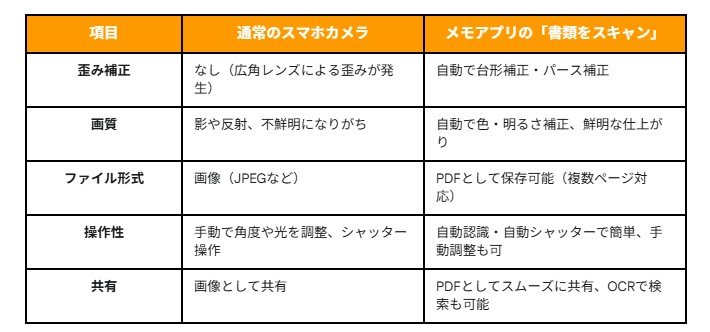
メモアプリのスキャン機能を使うと、斜めから撮影したとしても、自動で歪みを検知して真上から撮影したかのように長方形(または正方形)に補正してくれます。
普通のカメラ撮影では、広角レンズの特性による歪みが発生してしまいがちですが、自動で補正してくれるのはありがたいですね。
さらに、影が入り込んでしまった場合でも、自動で色合いや明るさを調整してくれるので、鮮明でクリアな画像に仕上がります。
暗い場所で撮影してしまった場合にも使えますね。
2.3 PDF化で管理・共有もできる
さらに便利な機能として、スキャンした書類を簡単にPDFファイルとして出力・保存することもできます。
PDF形式であれば、メールやLINEなどで手軽に共有できますし、PCや他のデバイスでも崩れることなく閲覧できます。
旅行計画のパンフレットを友人に送る際にも、きれいな状態で共有できること、また相手のデバイス環境を気にすることなく送れることなどが、メリットだといえます。
複数ページをまとめてスキャンし、一つのPDFファイルにすることもできます!旅先にパンフレットやガイドブックを持っていくことなく、コンパクトなデジタルファイルとして一元管理できるのもうれしいですね。
2.4 【スマホカメラ vs. メモアプリスキャン】書類撮影の比較
スマホカメラ vs. メモアプリスキャン1/4
出所:LIMO編集部作成
3. 【簡単3ステップ】「メモアプリで書類をスキャン」始め方
早速試したい!と思われる方もいるでしょう。iPhoneのメモアプリでの書類スキャンはたった3ステップで始められます。
3.1 iPhoneメモアプリで書類をスキャンする手順1:メモアプリを長押し
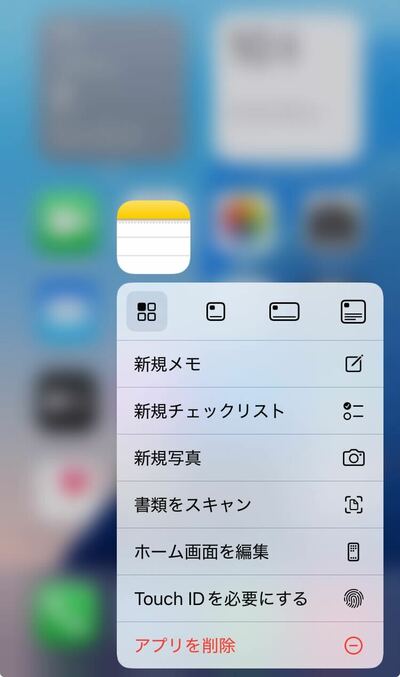
まずはiPhoneのホーム画面から「メモ」アプリのアイコンを長押しします。
2/4
出所:LIMO編集部撮影
3.2 iPhoneメモアプリで書類をスキャンする手順2:「書類をスキャン」を選択
「書類をスキャン」を選びます。
もしくは、「メモ」アプリのアイコンをタップして起動させてから、キーボード上または画面下部にある「カメラアイコン」をタップし、表示されるメニューから「書類をスキャン」を選びます。
3.3 iPhoneメモアプリで書類をスキャンする手順3:書類を撮影し、保存する
カメラが起動したら、スキャンしたいパンフレットなどの書類を画面内に収めます。
iPhoneが書類を認識すると黄色い枠が表示され、自動でシャッターが切られます。
手動で撮影したい場合は、画面右上の「自動」をタップして「手動」に切り替え、撮影しましょう。
4. みんなはスマホの端末や利用料にいくら払っている?
便利で手放せないスマホですが、みんなはスマホの端末や利用料にいくら払っているのでしょうか。
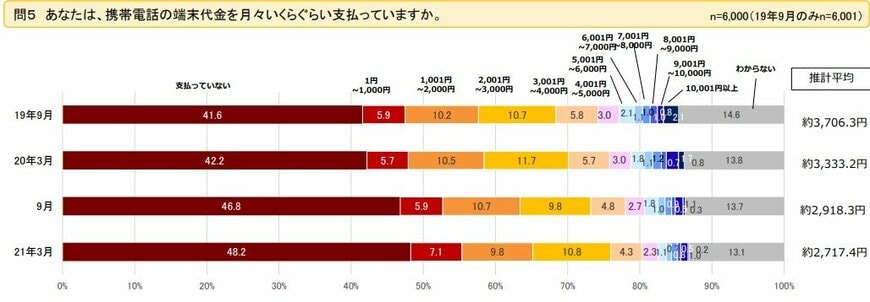
総務省が公表する「携帯電話の料金等に関する利用者の意識調査(概要)」によると、携帯電話の通信料金の月額平均は直近データで約3297.1円、端末の平均月額は直近データで約2717.4円となりました。
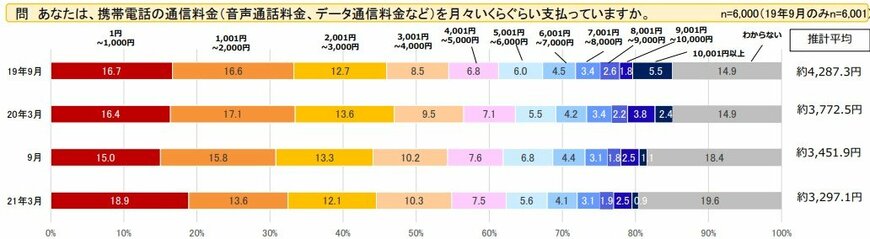
「トータルで携帯電話会社に支払っている金額は安いと感じますか」の問に対し、納得していると回答したのは15.5%、どちらともいえないが46.8%、納得していないが36.0%となりました。
少なくない金額を払っているからこそ、便利機能を知らないと損をしていると感じるかもしれません。
5. ササっと書類撮影できれば、旅の計画ももっと楽しくなる!
iPhoneの便利機能を紹介しました。
普通の写真撮影では「紙の書類の歪みや不鮮明さ」といった悩みを抱えがちですが、iPhoneの「メモ」アプリに搭載されている「書類をスキャン」機能を使えば簡単に解決できます。
これまで悩みだと認識していなかったとしても、便利さを味わうと元に戻れないのではないでしょうか。
夏の旅行計画だけではなく、学校のプリント整理、趣味のレシピノートの作成、会社資料のデジタル化など、いろいろなシーンで活用できますね。
また、旅行に重いガイドブックを持っていくのにためらう場合は、パンフレットや地図、レストラン情報などをメモアプリでスキャンしておけば、デジタルメモとして持ち歩けますよ。
OCR機能でサッと検索すれば、情報を見つけ出すことも簡単です。
iPhoneに眠る「メモ」アプリの書類スキャン機能をまだ使ったことがなかったという人は、ぜひこの機会に活用してみましょう。

参考資料
LIMO編集部