
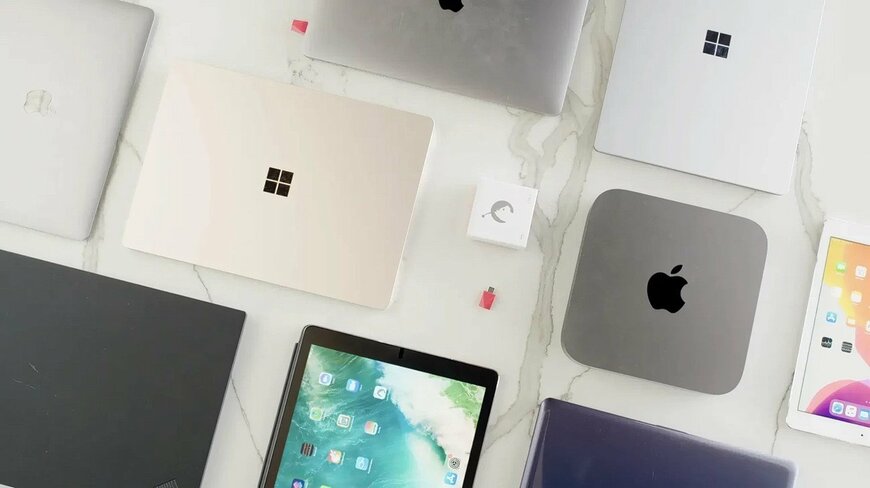

古いMacやiPad、そのままになっていませんか?メルカリで売るのも面倒だし、と二の足を踏んでいる方は2万円投資して蘇らせるのもアリかも。Luna Displayを使うと現役のパソコンが2台になったような使い方ができます。
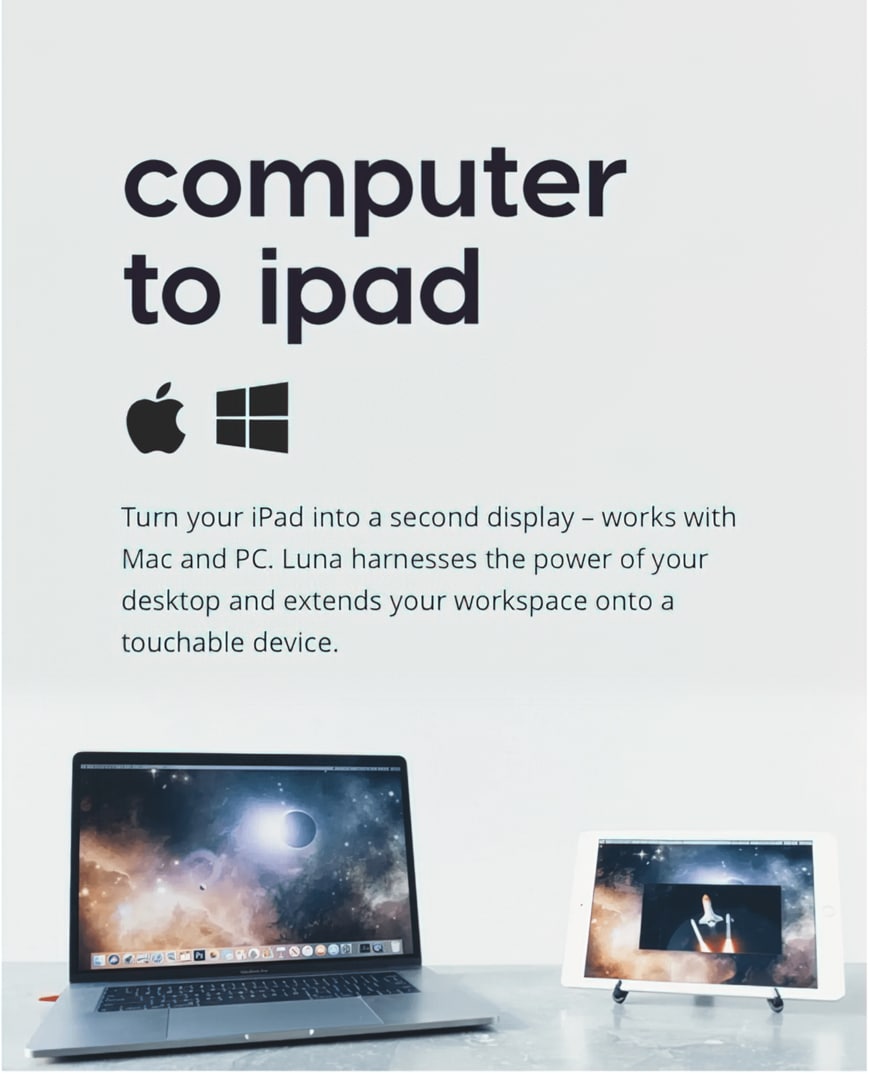
【Luna Display活用術】iPadをサブディスプレイとして使える!
Luna DisplayといえばAppleが標準機能としてMacからiPadをサブディスプレイにできる「Sidecar」機能を出す前に、同じ機能を提供できるハードウェアとして一世を風靡したガジェット。現在はそのSidecarがあるので役目を終えたと思っていました。
1/7
画像元:astropad公式サイト
ただよく調べてみるとそうでもない、ということに気づいたのは最近。そもそもLuna Display はiPadをサブディスプレイにするだけのガジェットではなかったんです。
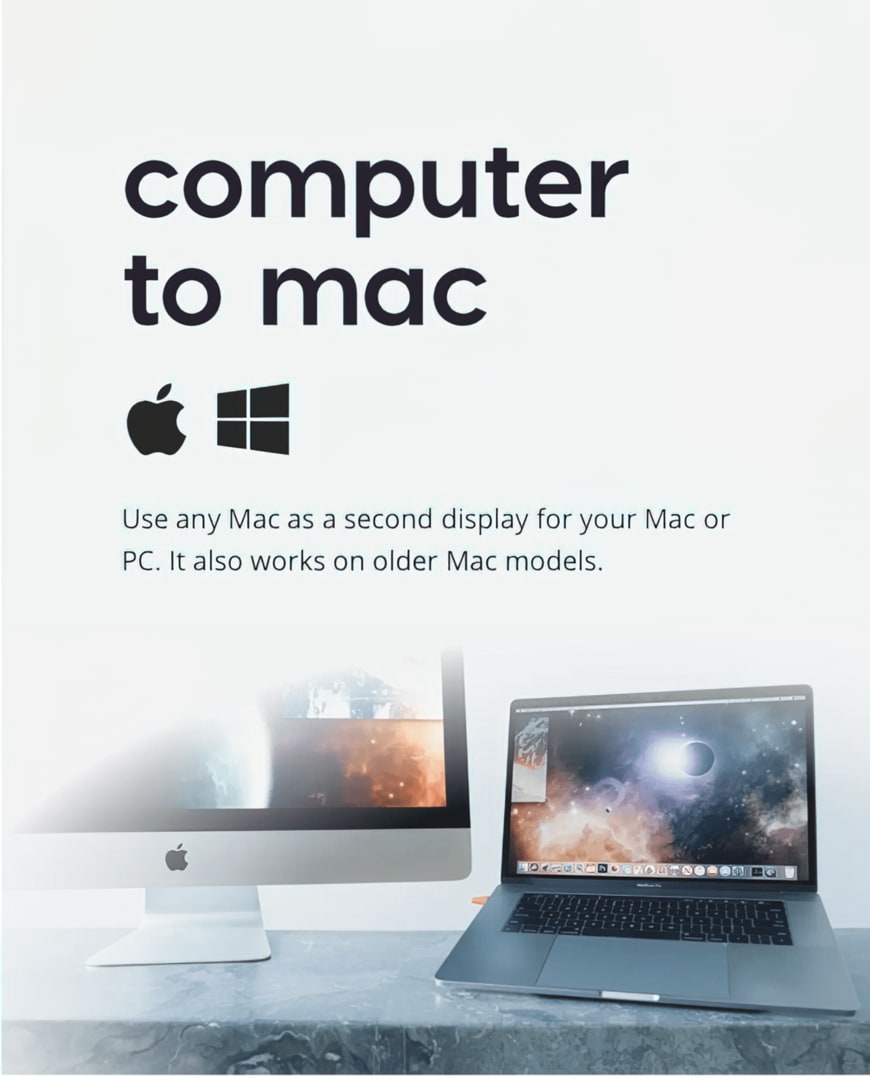
【Luna Display活用術】i古いMacを蘇生して新しいMacのようにする方法
Luna Displayを使うとiPadだけでなく、Macをディスプレイとして繋げることができます。現在使っている方から古い機種へ接続すれば、古いMacをサブモニターとして使えるんです。
2/7
画像元:astropad公式サイト
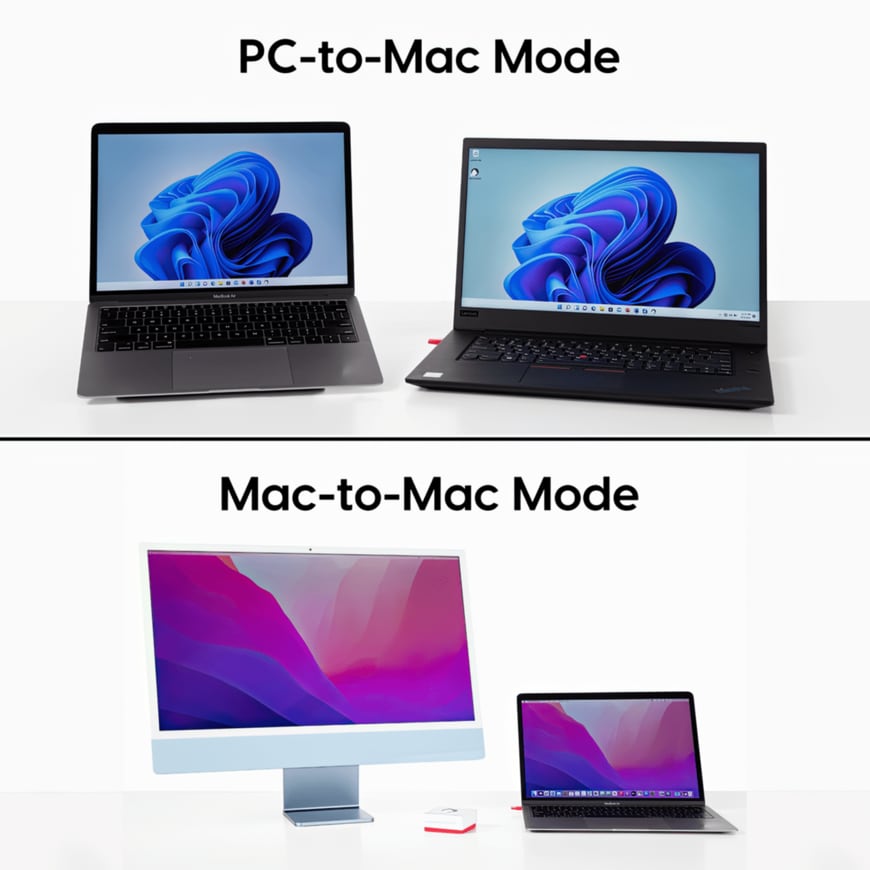
これだけでも古いMacが活用できていますが、さらにすごいのは両方のトラックパッドとキーボードが使える点です。古いほうをリビングに置いて、書斎作業に疲れたらリビングへウインドウを送って作業、なんてこともできちゃいます。
3/7
画像元:astropad公式サイト
「リモートデスクトップでもいいじゃん」と思った方、違うんですよ!Luna Displayを使った場合、接続など主だった部分を現状使っているMacが処理しているのでスムーズさが違います。だからそこそこ古いMacでも完全復活。2台新しいMacがあるかのように使うことができるんです。
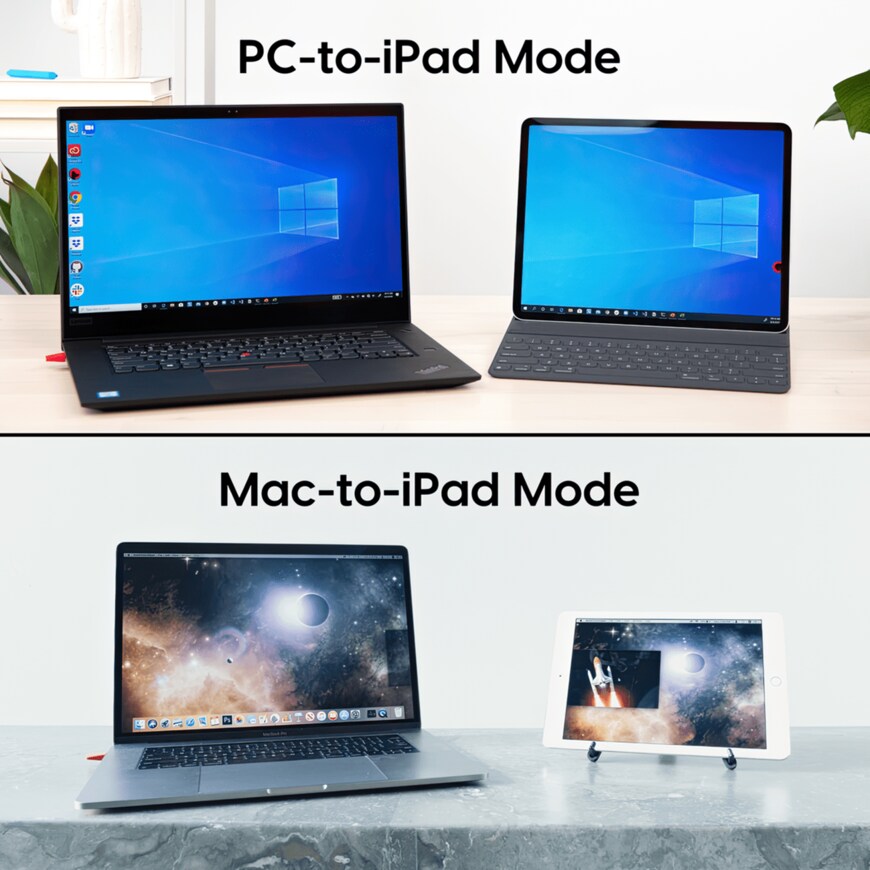
仕事でWindows、プライベートでMac、というシチュエーションの方も恩恵が受けられます。Luna DisplayはWindowsからMacへも画面共有できるので、プライベートで使っているMacをサブディスプレイとして使うことができます。
あくまでディスプレイとして接続するだけなのでセキュリティも安心。顧客にプレゼンするときに自分のMacやiPadをサブディスプレイにしてわかりやすく解説、といった使い方もできて便利ですね。
4/7
画像元:astropad公式サイト
【Luna Display活用術】欠点は一つ、動画には向かない
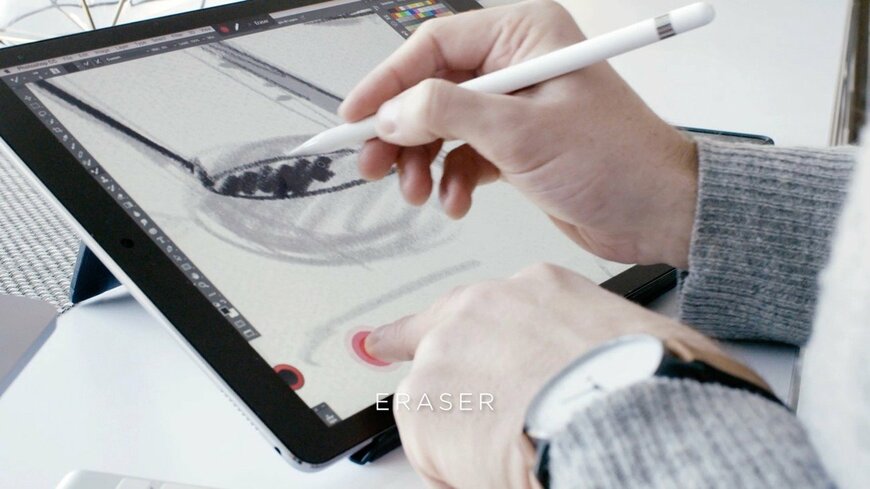
この他にも、Luna Displayをつくる企業が同じくリリースしているastropadというアプリと組み合わせることでiPadが高品質な4K液晶ペンタブとして使えるなど、何かと活用シーンの多いLuna Display。
5/7
画像元:astropad公式サイト
ただ一つ、弱点なのは動画やゲームなど、高いリフレッシュレートを要求される作業ではカクカクしてしまうことです。Apple標準機能のSidecarでは動画もスムーズに表示されるので、そういった用途にはSidecarを使う方が良いと思います。
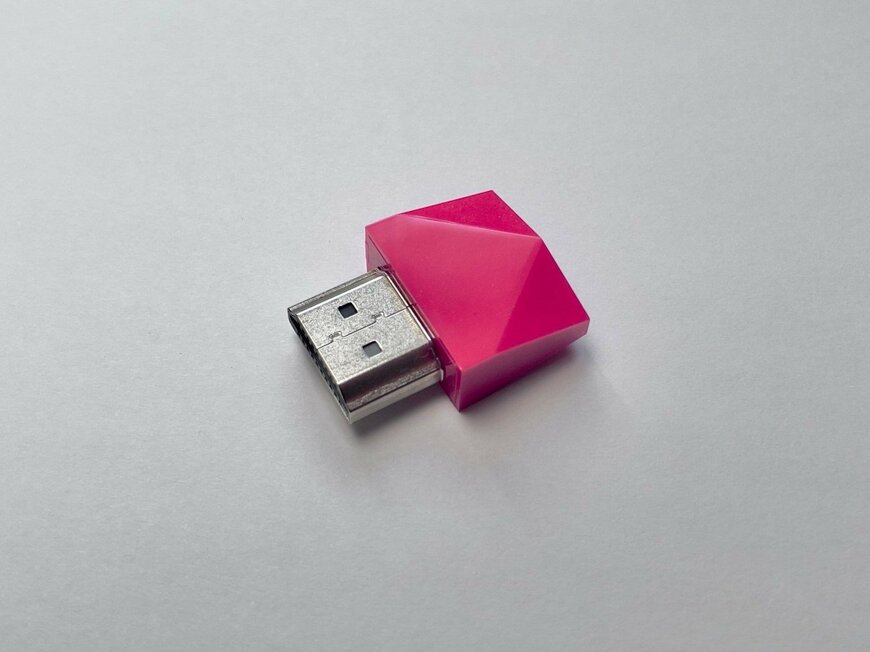
ちなみにWindows専用ですがUSB-CではなくHDMIのモデルも用意されています。USB-Cポートはハブやマウスなど接続するものも多いですが、HDMIポートは普段空いていると思うのでこの選択肢は便利ですね。
6/7
筆者撮影
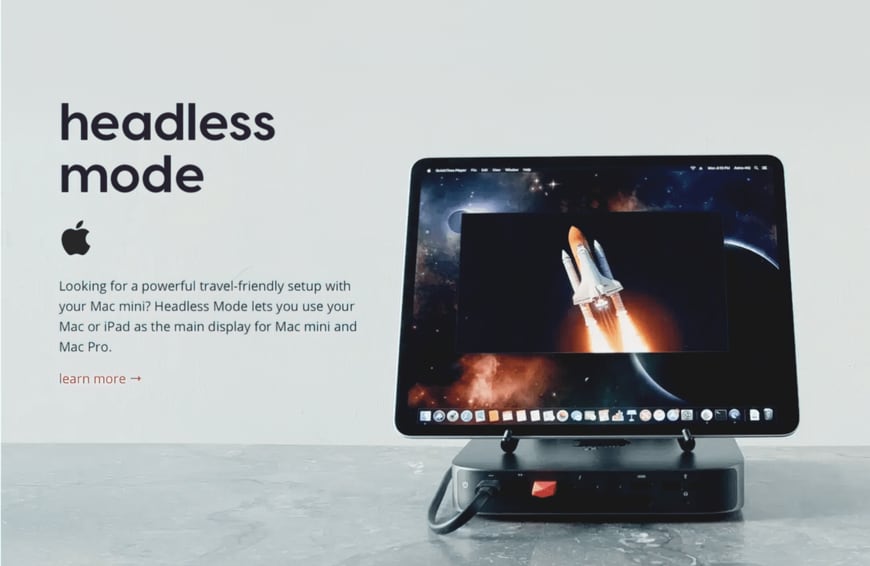
Mac miniやMac Studioに接続して使うヘッドレスモードでは、File Vaultをオフにするなど事前にいくつかの設定が必要なものの、2回目以降は操作開始後すぐにiPadがモニターとして使えるようになります。
出張先で動画編集などをしたい場合、Mac Studioなら自宅にいるのと変わらない処理能力で作業ができるし、iPadがディスプレイになるならタッチ操作も可能。便利そうなのでこれも試してみたいと思います。
7/7
画像元:astropad公式サイト

参考資料
木村 ヒデノリ