
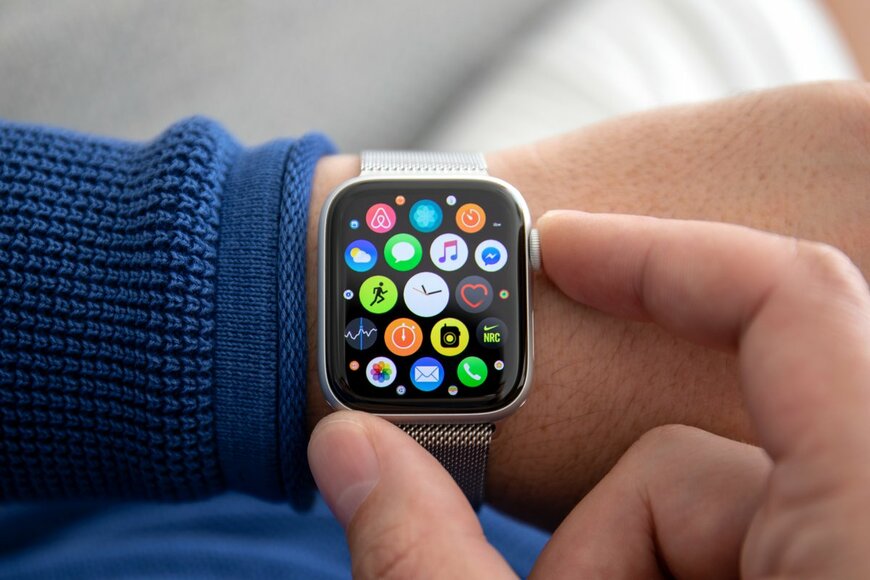

今回は、Apple WatchとiPhoneのペアリング方法を簡単に紹介します。
なお、すでにiPhoneを持っていて、新しくApple Watchを買った場合の方法です。
まず事前に準備することが3つあるので確認しましょう。
- iPhoneを最新バージョンのiOSにアップデート
- iPhoneでBluetoothが有効になっている
- Wi-Fiまたはモバイルデータ通信に接続されている
以上の3つが確認できたら次に進みましょう。
ペアリング完了までの行程は全部で9つあります。1つずつ丁寧にみていきましょう。
1/1

KANUT PHOTO/shutterstock.com
【注目記事】楽天モバイル他携帯キャリア3社で法令違反の営業を総務省が開示。4件に1件が法令違反のケースも
1. Apple WatchとiPhoneのペアリング方法①:Apple Watchの電源を入れる
Apple Watchの右側には出っぱっているボタン、その下に楕円形のボタン(サイドボタン)があります。
電源を入れるときは、サイドボタンを長押しします。
Appleのマークが出てきたらOKです。
2. Apple WatchとiPhoneのペアリング方法②:Apple WatchとiPhoneを近づける
電源を入れてしばらくすると、iPhoneに「iPhoneを使用してこのApple Watchを設定」というメッセージが表示されます。
「続ける」をタップしてください。
メッセージが表示されない場合は、iPhoneの中にあるWatch Appというアプリを開きます。
「すべてのWatch」→「Watchを追加」の順にタップします。
ここまではApple WatchとiPhoneを近づけたままにしてください。
3. Apple WatchとiPhoneのペアリング方法③:Apple Watchに表示されているアニメーションを映す
iPhoneに「枠内にApple Watchを入れてください」とメッセージが表示され、カメラが起動されます。
iPhoneに表示された枠内にApple Watchのアニメーションを映します。
iPhoneのカメラが使えない場合や、Apple Watchにアニメーションが表示されない場合は「手動でペアリング」をタップし、案内に沿って進めます。
4. Apple WatchとiPhoneのペアリング方法④:「新しいApple Watchとして設定」をタップする
今回が初めてのApple Watchの方は「新しいApple Watchとして設定」をタップします。
そうでない方は「バックアップから復元」をタップします。
5. Apple WatchとiPhoneのペアリング方法⑤:Apple Watchをアップデートする
案内に従い、Apple Watchを最新バージョンのWatch OSにします。
6. Apple WatchとiPhoneのペアリング方法⑥:利用規約を読み「同意する」をタップする
「同意する」は2回表示されますので、どちらもタップしてください。
7. Apple WatchとiPhoneのペアリング方法⑦:Apple IDでサインインする
iPhoneに、Apple IDのパスワードを入力する画面が表示されます。
表示されなかった場合は、Apple Watch Appで「一般」→「Apple ID」の順にタップしてサインインしてください。
8. Apple WatchとiPhoneのペアリング方法⑧:設定をする
Apple Watchに、iPhoneと共有されている設定内容が表示されます。
iPhoneの設定にて
- 探す
- 位置情報サービス
- Wi-Fi
- 通話
- Siri
などの機能を有効にすれば、Apple Watchでも自動的に有効になります。
9. Apple WatchとiPhoneのペアリング方法⑨:パスコードを設定する
iPhoneにて「パスコードを作成」をタップします。
Apple Watchでパスコード設定の画面が表示されますので、パスコードを設定してください。
パスコードを作成しない場合は「パスコードを追加しない」をタップします。
Apple Payなどの支払い機能を使う場合はパスコードが必要になりますので、設定することをオススメします。
Apple Watchと iPhoneのペアリングは簡単
これでApple Watchと iPhoneのペアリングは完了です。お疲れ様でした!
ペアリングは複雑ですが、1つ1つ順番にしていくと案外スムーズにできるものです。
少しでもみなさまの役に立ちましたら幸いです。

参照資料


LIMO編集部