


withコロナの時代、飲み会、面接、ミーティングなど、様々な目的のもとで、オンラインビデオ会議は日常的なコミュニケーション手段となりつつあります。
しかしながら、PCに備え付けのカメラやウェブカメラで撮影される画像は決して満足できるものではないかと思います。
そこで、今回はオンラインビデオ会議の画質で”差をつける”ために、自宅に眠っているミラーレス一眼カメラや一眼レフカメラをZoomなどのビデオチャットアプリで利用する方法を共有したいと思います。
ステップ0. 前提条件の確認
すべてのミラーレス一眼カメラや一眼レフカメラが使用できるわけではありません。必要な機材を揃える前に前提条件を確認しておきましょう。
1. カメラにHDMI出力端子が備え付けられている
手持ちのカメラにHDMI端子があるか確認してください。
ここで紹介する方法は、HDMIキャプチャインタフェースを使って、カメラのHDMIインタフェースから出力した映像情報をパソコンに取り込みます。
カメラによって、HDMIインタフェースの仕様が異なりますので、まずは、Mini HDMI、Micro HDMIといったインタフェースの仕様をチェックしましょう。
2. ミラーレス一眼カメラ/一眼レフレフが「クリーンHDMI出力(HDMIパススルー出力)」に対応している
手持ちのカメラがクリーンHDMI出力(HDMIスルー出力)に対応しているかどうか確認してください。
ここで紹介する方法は、HDMIキャプチャインタフェースを使って、カメラのHDMIインタフェースから出力した映像情報をパソコンに取り込みます。
この際、クリーンHDMI出力(HDMIスルー出力)に対応していない場合、バッテリ情報、絞りやISOなどの各種設定情報が、ビデオ会議の画面にも表示されてしまいます。
ステップ1. 必要な機材の購入
ここでは、SONY RX100をサンプルとして、必要な環境とおおよその価格について説明します。
共通
- パソコン × 1
- ミラーレス一眼 × 1 *クリーンHDMI出力(HDMIパススルー出力)に対応したもの
- 卓上三脚 × 1 約1,500円
- ビデオキャプチャインタフェース(HDMI to USB) × 1 約1,200円
RX100の場合
- HDMIケーブル(Micro HDMI(D) to HDMI (A)) × 1 約1,100円
- 給電用USBケーブル(Micro to USB A オス)× 1 約700円
ステップ2. 環境の構築
SONY RX100を場合、以下の6ステップでミラーレス一眼カメラをZoom用のカメラとして利用することができます。
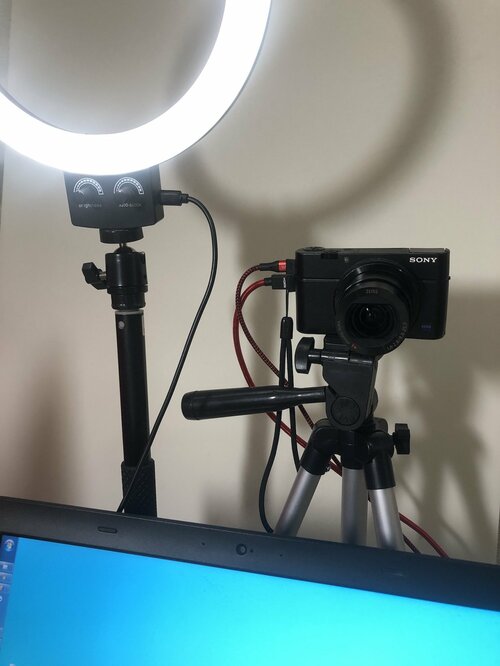
- PCの背後にミニ三脚を設置し、ミラーレス一眼/一眼レフカメラを固定します。
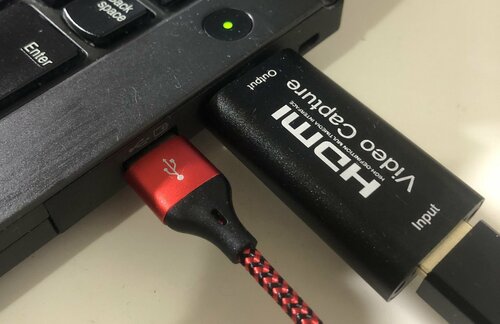
- パソコンのUSBインタフェースにビデオキャプチャインタフェースを接続します。
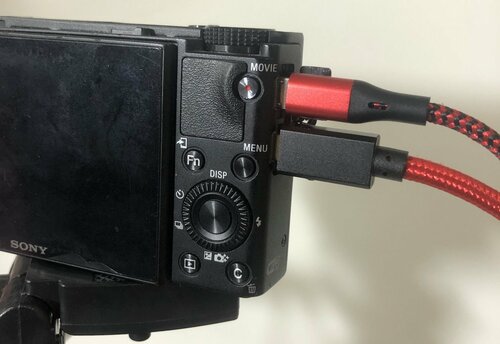
- PCに映像信号を取り込むため、RX100のHDMIインタフェース(Micro HDMI)にHDMIケーブル(タイプD)を接続し、HDMIケーブル(タイプA)をビデオキャプチャインタフェースに接続します。
- RX100に給電するため、RX100のUSBインタフェース(Micro USB)にUSBケーブルを接続し、PCのUSBインタフェースに接続します。
- メニューから「カメラのUSB給電モードで給電する」を選択します。
- Zoomの場合、設定のビデオで入力ソースを選択します。
1/3
2/3
5000円で始めるというタイトルの通り、三脚、ビデオキャプチャインタフェース、HDMIケーブル、USBケーブルで約4,500円の合計金額となりました。余裕があれば、リングライト(約2,400円)を購入することで、さらに”映える”画質が期待できます。
3/3
免責事項:本記事に記載されている情報の正確性については万全を期していますが、(株)ナビゲータープラットフォームは読者が本記事の情報を用いて行う一切の行為について何らの責任を負うものではありません。記事内でサンプルとして取り上げた機器の使用法や動作に係る不具合については(株)ナビゲータープラットフォーム(筆者、LIMO編集部を含む)としては責任を負いかねますことをご了承ください。



大舘 裕介