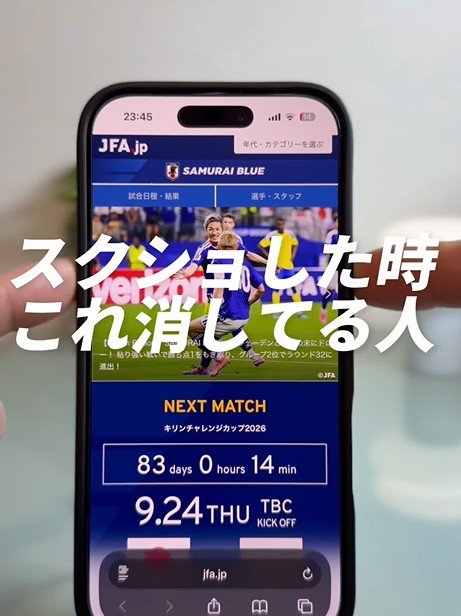

30秒でわかるiPhoneの「裏技」や「便利機能」を動画で伝えてくれる「かずや」(@kazuya_iphone)さん。今回はかずやさんが投稿した「iPhoneのスクショに関する便利技」の紹介動画がInstagramで注目を集めています。
投稿したのは、かずやさんご本人。
投稿された動画には、執筆時点で315件のいいね!がつくなど話題となっています。
また記事中では、総務省の調査より、最新の「ICT機器に関する消費支出」についてもご紹介します。
※投稿の画像は【写真】をご参照ください。
※今回ご紹介する動画は、投稿者様の掲載許可を頂いております。
1. この記事の3つのポイント
-
 スクショした画像から直接文字をコピーや翻訳できる便利機能
 -
ウェブ上の長いページをスクショ1枚にまとめて保存できる技
-
画像に図形マークを描いたりステッカーを重ねて遊べる合成テク
 スクショした画像から直接文字をコピーや翻訳できる便利機能
2. iPhoneのスクショを有効活用するための便利技を紹介
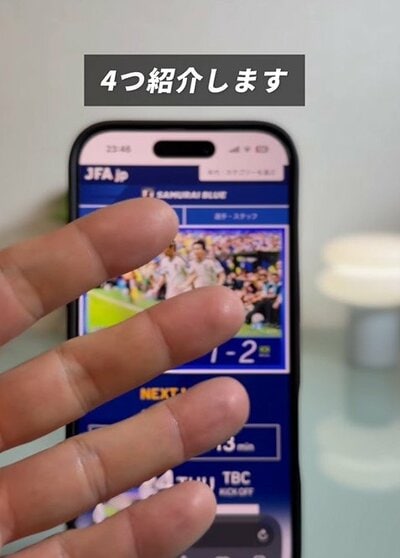
今回「iPhoneのスクショに関する便利技」を、わかりやすいポイントと共に紹介しているのは、30秒でわかるiPhoneの「裏技」や「便利機能」を動画で伝えてくれる「かずや」(@kazuya_iphone)さんです。
「かずや」さんは、多くの人が使用する、iPhoneのスクショに関する便利な技を解説してくれました。
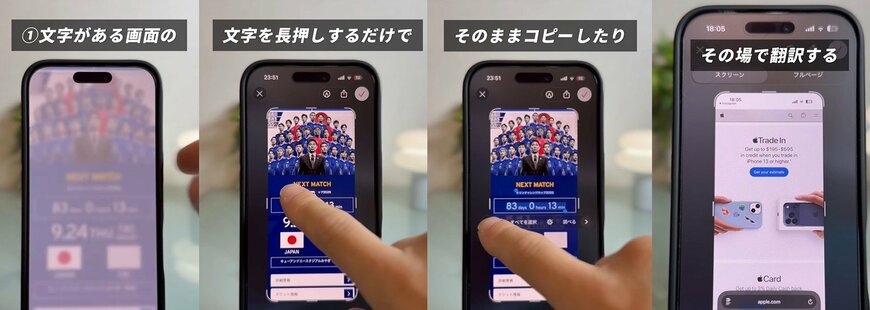
まず、文字がある画面をスクショした場合、撮影した画像を開いて長押しすると画像の中の文字をコピーしたり、URLを開くことが可能です。
iPhoneの翻訳機能を使うこともでき、調べ物などをするときに便利です。
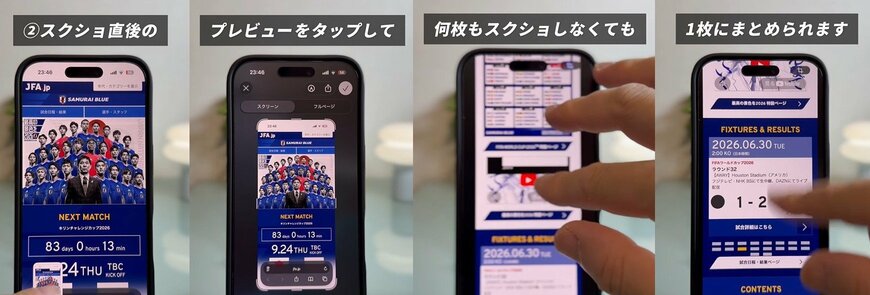
スクショした直後にプレビューをタップし、「フルページ」を選択します。右上にあるチェックマークをタップして「写真に保存」を選ぶと、長いページを何枚もスクショしなくても、1枚にまとめることができます。
次のページでは、さらにスクショに関する便利技を紹介します。
3. スクショで、マークを付ける、写真を合成する方法を紹介
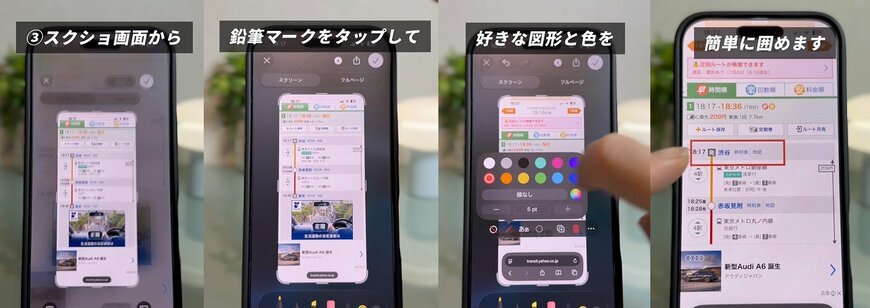
続いての便利技は、スクショした画面から鉛筆マークを選択。右下にある「+」から「シェイプを追加」を選ぶと、好きな図形や色でマークをつけることが可能です。
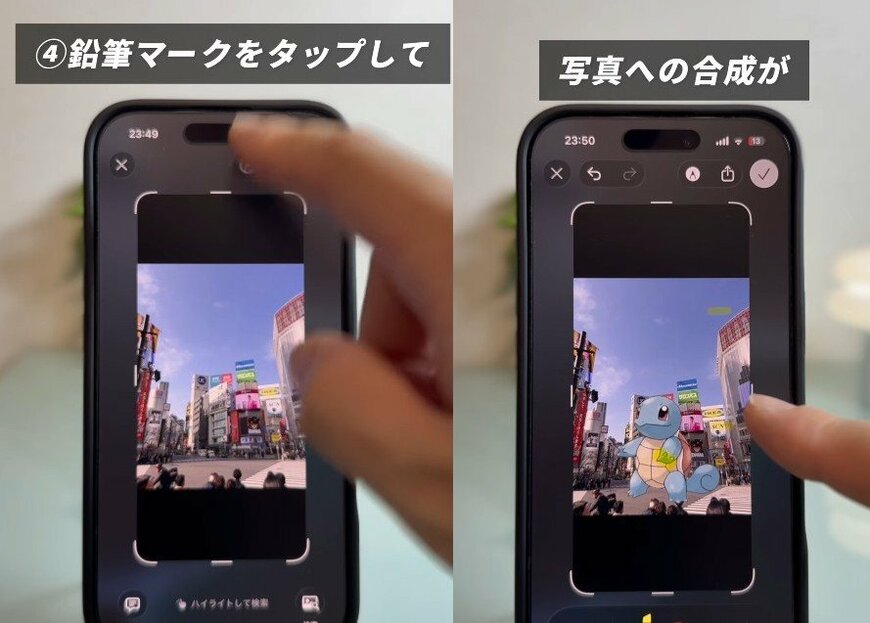
そして、スクショした画面から鉛筆マークをタップして「+」から、「ステッカーを追加」を選択。すると、保存済みのステッカーから画像を選ぶことができ、写真と合成して遊べます。
@kazuya_iphoneさん、掲載のご許可をありがとうございました!
ぜひ、わかりやすい動画をみて、みなさんも試してみてくださいね。
4. 【監修者のコメント】

スクショ内の文字をコピーしたり、縦長画面を1枚で保存できたりと、知っているだけでスマホの使い勝手が大きく変わりますね。次のページでは、スクショ画像に分かりやすく印をつけたり、ステッカーを貼り付けて遊んだりできる、さらに表現の幅が広がる便利な応用テクニックをご紹介します。(長島迪子)
5. 2025年のスマホや携帯電話の通信・通話代、全国平均は月「1万1464円」
総務省の「家計消費状況調査」の2025年データを見てみると、二人以上の世帯で使われているスマホや携帯電話の通信・通話代は、1カ月平均で「1万1464円」という結果が出ています。
地域ごとの1カ月平均については、「スマホ通信料、2025年の全国平均は月「1万1464円」。最高と最低で年間2万2千円超の地域差 」にて解説しています。


参考資料
髙橋 マナブ