

家電総合アドバイザーであり、iPhoneはじめ家電に関する様々な解説をしてくださっている家電芸人の「かじがや卓哉」(@kajigaya)さん。(チャンネル名「かじがや電器店」)
今回はかじがや卓哉さんが投稿された「iPhoneの不具合解消法」の紹介動画がYoutubeで注目を集めています。投稿したのは、かじがや卓哉さんご本人。
投稿された動画には2025年7月25日時点で約8万5000回再生されるなど話題となっています。
また記事中では、総務省の調査より、最新の「ICT機器に関する消費支出」についてもご紹介します。
※投稿の画像は【写真】をご参照ください。
※今回ご紹介する動画は、投稿者様の掲載許可を頂いております。
1. 【iPhone不具合対処法】今回は「ソフトの不具合」と考えられる場合の対処法をご紹介
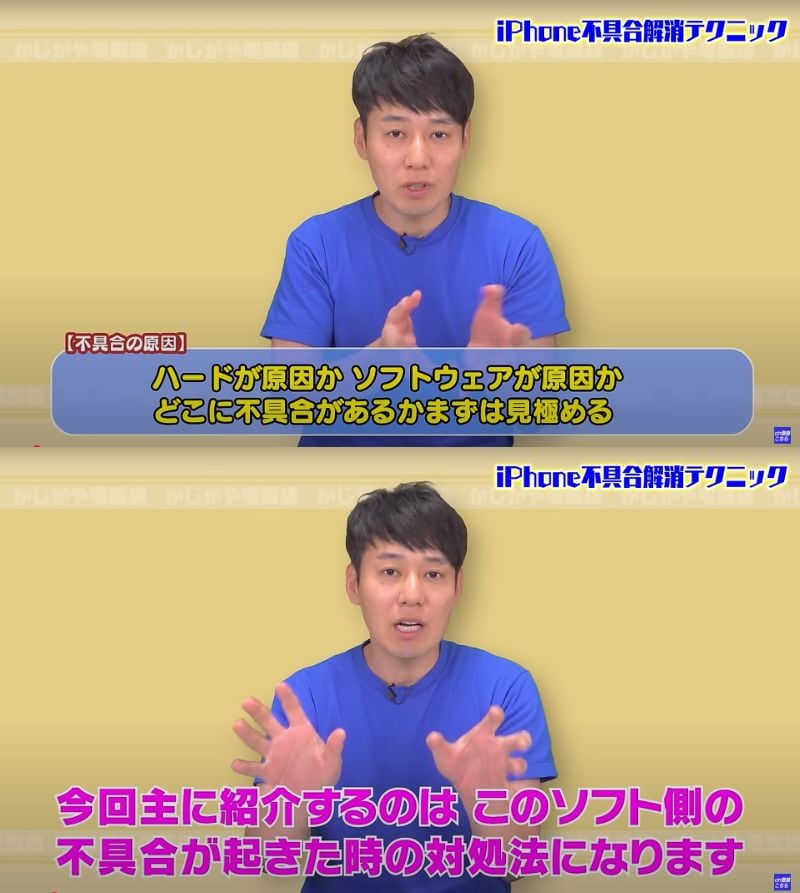
今回「iPhoneの不具合解消法」を、わかりやすいポイントと共に紹介してくれているのは、家電量販店で10年以上働いた経験があり家電製品総合アドバイザーの資格を持つかじがやさん。
今回お伝えする対処法で、かじがやさんの体感では約8割のトラブルが解決できるそう。
また、ハード面ではなく、ソフトウェアに不具合があると考えられる場合のトラブルの解消法になります。万が一の時のために、是非知っておきたいですね。
早速紹介していきましょう。
2. 【iPhone不具合対処法】まずは「アプリの再起動」を試してみましょう
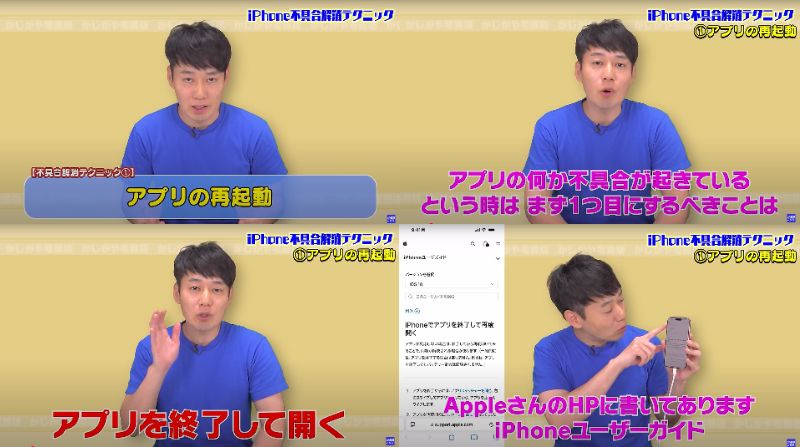
まず、何かの不具合が起きている時に、最初にするべきことはアプリを終了して再度開くこと。
2.1 iPhone不具合解消法1:アプリの再起動
Appleサポートの公式ホームページにも「1度アプリを消してから再度開く」よう記載があります。ユーザーガイドを参考にして試してみましょう。
次に、iPhone本体の通常再起動をおすすめされています。
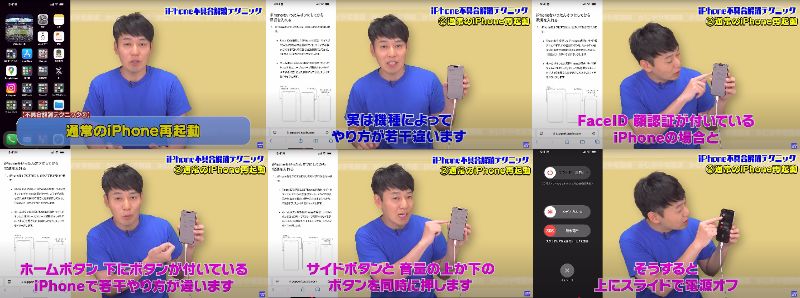
2.2 iPhone不具合解消法2:通常のiPhone再起動
これは機種によって方法が異なるそうです。FaceID顔認証機能があるiPhoneの場合と、ホームボタンが下についているiPhoneの場合では、再起動の方法が異なります。
まず、比較的新しいFaceID顔認証機能があるiPhoneでは、サイドボタンと音量調整ボタンの2つのうち1つを同時に押します。
すると「スライドで電源オフ」画面が出るので、スライドして電源をオフ。その後再度サイドボタンと音量調整ボタンの2つのうち1つを同時に押して再起動します。
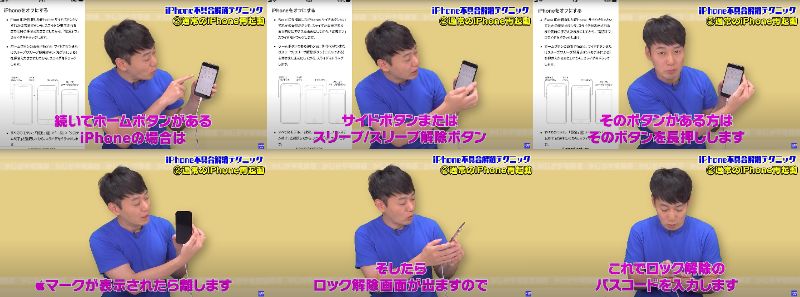
ホームボタンがある機種の場合、サイドボタンまたはスリープ/スリープ解除ボタンを押さえたままにしてから、スライダをドラッグします。
3. 【iPhone不具合対処法】ボタンが効かない場合は再起動どうやってする?
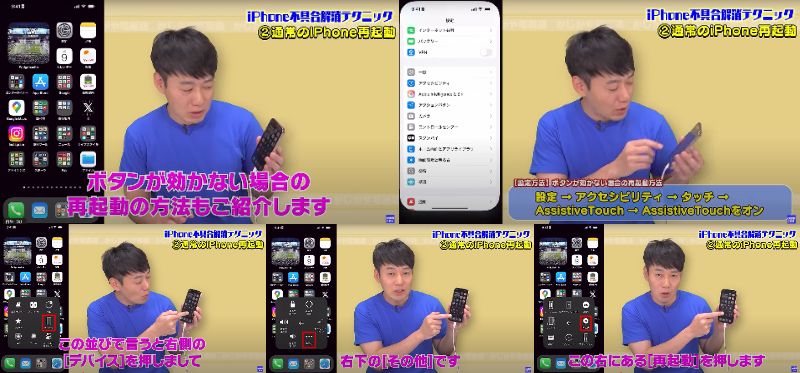
そして、最後にボタンが効かない場合に再起動したい場合、
「設定」→「アクセシビリティ」→「タッチ」→「AssistiveTouch」→「AssistiveTouch」をオン
に設定します。こうすることで、iPhoneの画面上に「仮想的なボタン」が表示され、ボタンが効かない場合でも、再起動などの特定の操作を画面のタップで代替することが可能になります。
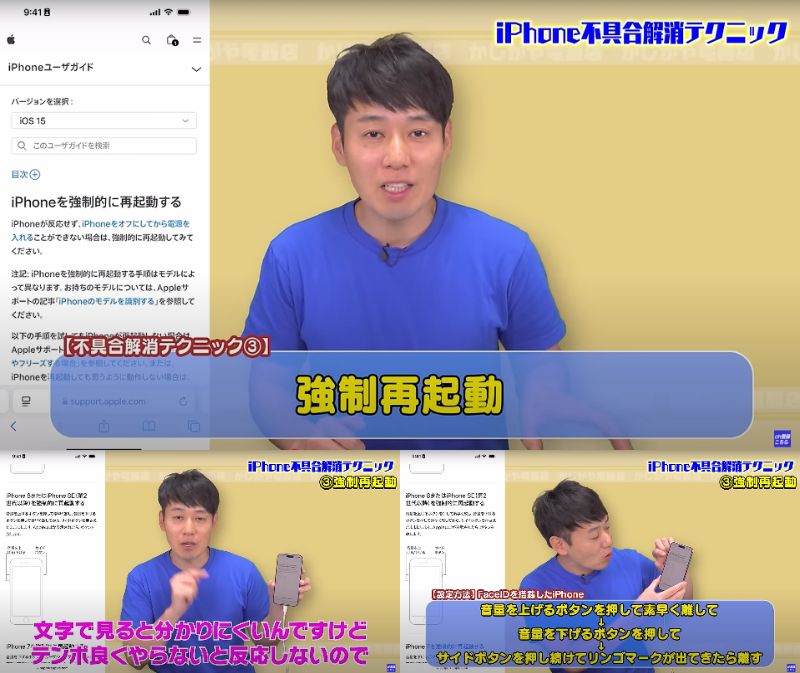
iPhoneをオフにしてから電源を入れることができない場合は、強制的に再起動してみましょう。
3.1 iPhone不具合解消法3:強制再起動
音量を上げるボタンを押して素早くはなして、同様に音量を下げるボタンを押して素早くはなして、その後サイドボタンを押し続けたままにします。
Appleのリンゴマークが表示されたら、サイドボタンをはなします。
上記の手順を「テンポよく素早く」やらなくてはいけないことがポイントだと話すかじがやさん。
一度手順を頭に入れてから捜査したほうがよさそうですよ。
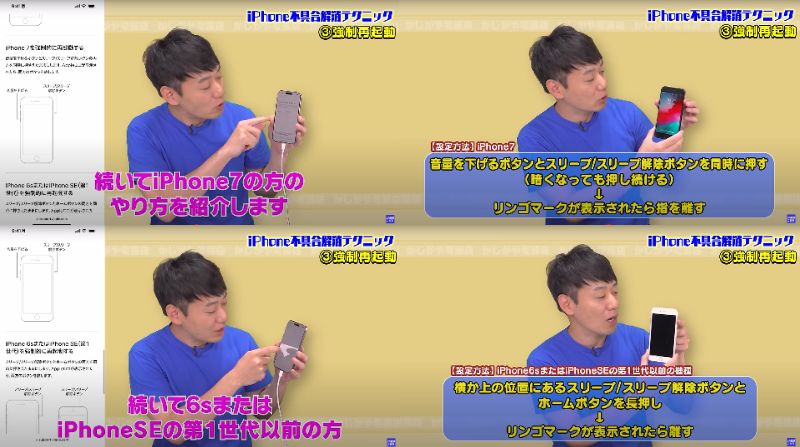
続いて「iPhone7」の強制再起動の方法。これはiPhone7またはiPhone 7 Plusのみの対処法です。
音量を下げるボタンとスリープ/スリープ解除ボタンの両方を押さえたままにして、Appleのリンゴマークが表示されたら、両方のボタンをはなします。
最後に、iPhone6および6Plus、iPhone SE、またはiPhone5sの強制再起動の方法。
スリープ/スリープ解除ボタンとホームボタンの両方を押さえたままにして、Appleのリンゴマークが表示されたら、両方のボタンをはなします。
以上が「強制再起動」のご紹介でした。
4. 【iPhone不具合対処法】リセット、アップデートも有効です
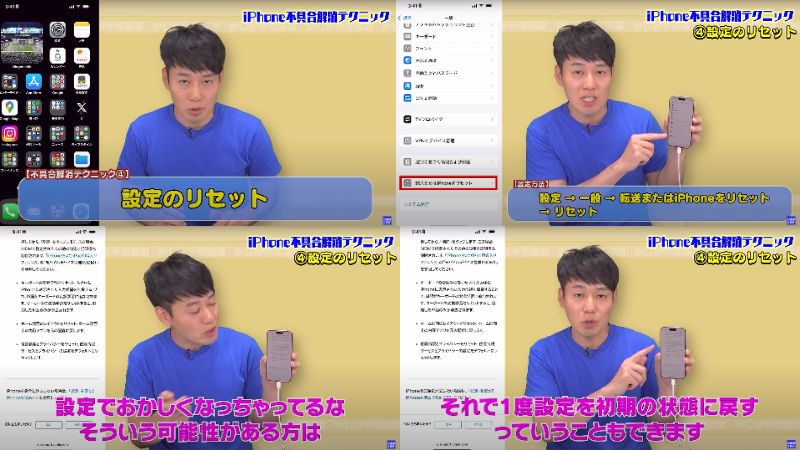
初期設定に戻すことも可能です。
4.1 iPhone不具合解消法4:設定のリセット
「設定」→「一般」→「転送またはiPhoneをリセット」→「リセット」
で対応が可能です。設定で不具合が生じている可能性がある場合は、リセットも有効かもしれません。
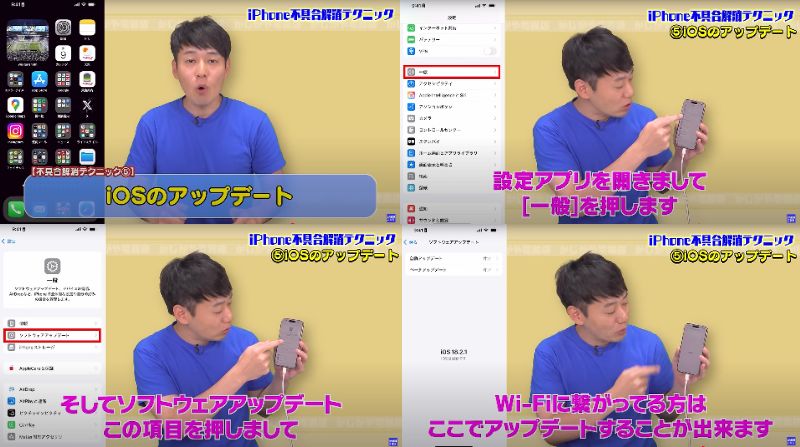
そしてソフトウェアのアップデートをすることで不具合が解消することもあります。
4.2 iPhone不具合解消法5:iOSのアップデート
Wifiにつなげられている場合は
「設定」→「一般」→「ソフトウェアアップデート」
でiOSのアップデートが可能です。最新のiOSになっていない場合に、ぜひ試してみてください。
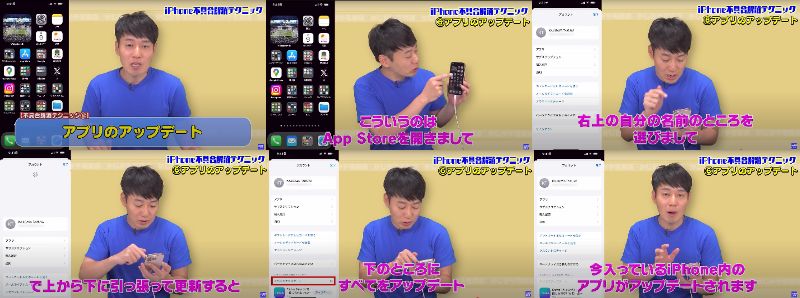
iOSのアップデートとセットで覚えておきたいのがアプリのアップデートです。
4.3 iPhone不具合解消法6:アプリのアップデート
アプリを入手するときなどに開く「AppStore」を開き、右上にあるご自身の名前のところをタップします。
開いた画面で画面を上から下に引っ張って更新をかけると、アップデートされているアプリがズラッと並びます。「すべてをアップデート」を押せば、アプリをアップデートできます。
これもWifiがつながっている環境で行うのがおすすめです。
5. 【iPhone不具合対処法】不具合がおきたアプリを入れ直すことも検討します
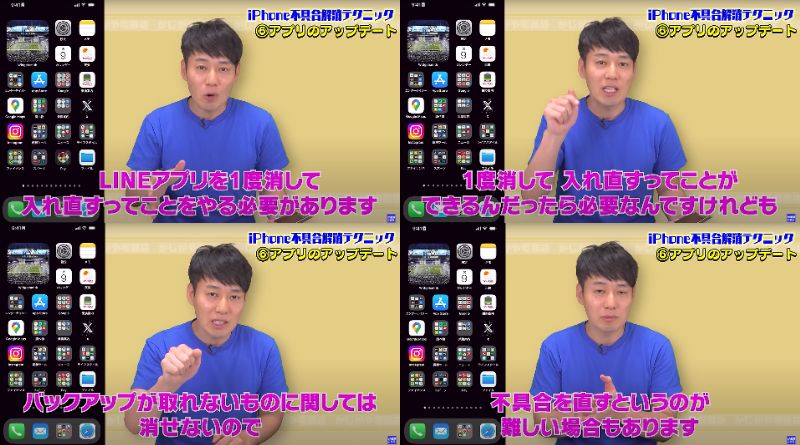
不具合が起きているアプリ(動画では「LINE」のアプリを例にとってお話されています)を一度消して、再度インストールしなおすことも検討してみましょう。
その場合、SNS系など、バックアップが取れるものは必ずバックアップをするように注意を促すかじがやさん。
メールや写真が消えたらショック...ですもんね!
またバックアップが取れないもの(「下書き」など)があることも十分理解することが大事とのことです。

最後に「電源自体が入らない」という超絶大ピンチの場合についても教えてくださっています。
5.1 iPhone不具合解消法7:電源が入らない場合の対処法
かじがやさんのこれまでのご経験から、電源が入らない場合「パソコンとつなげる」lことで、電源が入るようになったケースもあったようです。
また、急速充電ができるアダプタとケーブルを利用されていた方は、時間がかかるかもしれませんが「ちょっと遅めの電源アダプタ」でつなげてみることで電源が入ったことも。
この知識、かじがやさんの経験があるからこその対処法ですよね。
以上、iPhone不具合解消法7つ、とっても勉強になりました。
コメント欄でも
- 「かじがやさん天才」
- 「本当に助かりました」
などの声があり、感謝の声が多くありました。
@kajigayaさん、掲載のご許可をありがとうございました!
ぜひ、わかりやすい動画をみて、みなさんもあわてず、あせらず、これらの方法を試してみてくださいね。
6. 2024年の「スマートフォン・携帯電話などの通信、通話使用料」総世帯の1世帯当たりの平均支出は9131円
みなさんが、1人1台当たり前のように持っている「スマートフォン」や「パソコン」。
そういったツールは現代の生活に欠かせないものとなっています。
あらゆる分野でICT(情報通信技術)が活用され、私たちの生活を便利で、豊かなものにしてくれています。
さて、そんなICTツールの代表、スマートフォンや携帯電話の通信・通話の1カ月あたりの支出はどのようになっているのでしょうか?
総務省が毎年行っている「家計消費状況調査」の最新データによると、2024年の「スマートフォン・携帯電話などの通信、通話使用料」の、1世帯あたりの1カ月の支出(総世帯)は「9131円」となっています。
このほかにも、2024年度のICT機器・通信に関する支出を見ていきましょう。
まずは総世帯の1世帯あたり1カ月間の支出です。
6.1 2024年度「全国・地方・都市階級別特定の財(商品)・サービスの1世帯当たり1か月間の支出(総世帯)」(出所:総務省「家計消費状況調査」)
- スマートフォン・携帯電話などの通信、通話使用料 9131円
- インターネット接続料 3811円
- スマートフォン・携帯電話の本体価格 1468円
- パソコン(タブレット型を含む。周辺機器・ソフトは除く)990円
- テレビ 563円
- ゲーム機(ソフトは除く)97円
次に、単身世帯の1世帯あたり1カ月間の支出です。
6.2 2024年度「全国・地方・都市階級別特定の財(商品)・サービスの1世帯当たり1か月間の支出(単身世帯)」(出所:総務省「家計消費状況調査」)
- スマートフォン・携帯電話などの通信、通話使用料 5279円
- インターネット接続料 2705円
- スマートフォン・携帯電話の本体価格 794円
- パソコン(タブレット型を含む。周辺機器・ソフトは除く)655円
- テレビ 280円
- ゲーム機(ソフトは除く)121円
いかがでしたでしょうか。
総じて「総世帯」の支出が「単身世帯」を上回っていますが、「ゲーム機」に関しては単身世帯が総世帯を上回っています。
1人暮らしでも十分に趣味として楽しめ、オンラインでつながれば、交友関係を増やすことが可能なゲームの一面も、この結果につながっているのかもしれませんね。
参考資料
- Youtube「【トラブルの8割解決】iPhone不具合対処法【2025年最新版】」
- Appleサポート公式ホームページ
- 政府統計の総合窓口(e-Stat)総務省 家計消費状況調査「特定の財(商品)・サービスの1世帯当たり1か月間の支出」総世帯・勤労者世帯、二人以上の世帯・勤労者世帯、単身世帯
長島 迪子