マイナンバーカードをスマホに搭載すると何ができる?iPhoneとAndroidで異なる準備物・受付時の本人確認方法の違いから、搭載後も実物カードが必要な理由まで詳しく解説 厚生労働省の公式手順にもとづき、搭載前の準備・手順2ステップ・機種変更や紛失時の対応まで実務目線で詳しく整理


目次[開く][閉じる]
- 1. スマホ搭載で何ができるようになるのか
- 1.1 マイナ保険証としての利用が可能になる
- 1.2 複数の行政手続きで本人確認に使える
- 1.3 iPhoneでは「利用可能」の表示で確認できる
- 2. 搭載前に用意しておくべきもの
- 2.1 共通して必要なもの
- 2.2 アプリのバージョンも事前に確認する
- 2.3 iPhoneではさらに暗証番号が必要
- 2.4 【スマホ搭載前に用意するもの】
- 3. 搭載の手順は大きく2ステップ
- 3.1 ステップ1:健康保険証の利用登録
- 3.2 ステップ2:マイナンバーカードをスマートフォンに追加
- 4. 【編集者の視点】
- 5. iPhoneとAndroidで異なる、受付時の本人確認方法
- 5.1 iPhoneは生体認証で完結する
- 5.2 Androidは4桁の暗証番号入力が必要
- 6. スマホに搭載しても、実物のカードは不要にならない
- 6.1 更新・再発行の場面でもカードが起点になる
- 6.2 実物のカード自体は引き続き有効な本人確認書類
- 7. 機種変更・スマホの紛失時にはどうなるか
- 7.1 機種変更時は再度搭載作業が必要
- 7.2 紛失した場合は速やかに利用停止の手続きを
- 8. スマホ搭載後、実物のカードでの受診も引き続きできるのか
- 8.1 カードとスマホ、どちらでも受診できる
- 9. 実際の操作手順を動画等で確認したい場合
- 9.1 実機での操作解説を参考にする
- 9.2 高齢の家族の分を手伝う場合も同じ手順
- 9.3 【受付時の本人確認方法の違い】
- 10. コンビニ交付・確定申告など、他の用途への広がり
- 10.1 マイナポータルでの各種申請
- 10.2 コンビニ交付サービスの利用
- 10.3 確定申告のe-Taxとの関係
- 11. 【編集者の視点】
- 12. 電子証明書の有効期限はどうなるのか
- 12.1 実物のカードの証明書とは別に管理される
- 12.2 更新の手続きも実物のカードが必要になる場合がある
- 13. 2台目のスマホ・タブレットに同時に搭載できるのか
- 13.1 基本的には1台の端末での利用が前提
- 13.2 会社支給の端末で利用する場合の注意
- 13.3 格安SIM・サブ端末での利用に関する注意
- 14. 子どものマイナンバーカードもスマホに搭載できるのか
- 14.1 年齢による制限がある場合がある
- 14.2 保護者が代理で申請する場合の注意
- 15. まとめ
- 16. よくある質問
- 16.1 Q. スマホにマイナンバーカードを搭載すると、具体的に何ができるようになるのか
- 16.2 Q. 搭載に必要なものは何か
- 16.3 Q. iPhoneとAndroidで受付時の確認方法は違うのか
- 16.4 Q. スマホに搭載したら、実物のカードは持ち歩かなくてもよいか
- 16.5 Q. 機種変更した場合、マイナンバーカードの情報は自動的に引き継がれるか
- 16.6 Q. スマホを紛失した場合はどうすればよいか
- 参考資料
マイナンバーカードをスマートフォンに搭載できると聞いたけれど、「具体的に何が変わるのか」「iPhoneとAndroidで手順は同じなのか」「一度搭載したら、もうカード自体は持ち歩かなくていいのか」といった疑問を持つ人は少なくありません。
この記事では、厚生労働省の公式案内にもとづき、マイナンバーカードのスマホ搭載で実際にできるようになること、必要な準備物を整理します。
1. スマホ搭載で何ができるようになるのか
まず、スマホにマイナンバーカードを搭載することで、具体的に何が変わるのかを確認します。
1.1 マイナ保険証としての利用が可能になる
スマホ用電子証明書を搭載すると、医療機関・薬局の窓口でスマートフォンをかざすだけで、マイナ保険証として利用できるようになります。厚生労働省の案内では、Androidスマホの場合「マイナポータルへのログインなどをスマホだけでできるようになります」と説明されており、健康保険証としての利用に加えて、行政手続き全般での本人確認にも活用できる仕組みです。
1.2 複数の行政手続きで本人確認に使える
マイナ保険証としての利用に加えて、各種行政サービスの申請時にスマホから本人確認を完結できる場面も広がっています。これまで実物のカードとICカードリーダーが必要だった手続きの一部が、スマホだけで完結できるようになる点は、外出先での手続きにも役立ちます。
1.3 iPhoneでは「利用可能」の表示で確認できる
iPhoneの場合、搭載が完了すると「iPhoneのマイナンバーカード 利用可能」と表示され、ウォレットアプリからも状態を確認できます。搭載作業が正しく完了しているかどうかを、この表示で確認できる点は、手続き後の安心材料になります。

「スマホに搭載」という言葉から、どこか近未来的な響きを感じる人もいるかもしれません。でも実態は、これまでのマイナ保険証の使い勝手を、カードからスマホに広げるという地続きの話です。具体的な手順を知れば、思っているより身近な作業だと感じられるはずです。
2. 搭載前に用意しておくべきもの
実際に手続きを始める前に、事前に準備しておくべきものを確認します。
2.1 共通して必要なもの
厚生労働省の案内によれば、共通して必要なのは「実物のマイナンバーカード」「最新のマイナポータルアプリ」「署名用パスワード(英数字6〜16文字)」の3点です。搭載後も、この手続きの入口では実物のカードが必要になる点は見落とされがちなポイントです。
2.2 アプリのバージョンも事前に確認する
マイナポータルアプリが古いバージョンのままだと、搭載作業そのものが正しく進まないことがあります。作業を始める前に、アプリストアで最新バージョンが提供されているかを確認し、必要であればアップデートを済ませておくと、途中でつまずくリスクを減らせます。
2.3 iPhoneではさらに暗証番号が必要
iPhoneの場合、上記の共通項目に加えて「券面入力用暗証番号(数字4桁)」も準備するよう案内されています。カードを作った際に設定した暗証番号を覚えていない場合は、搭載作業に入る前に、市区町村の窓口で再設定の手続きが必要になることがあります。
2.4 【スマホ搭載前に用意するもの】
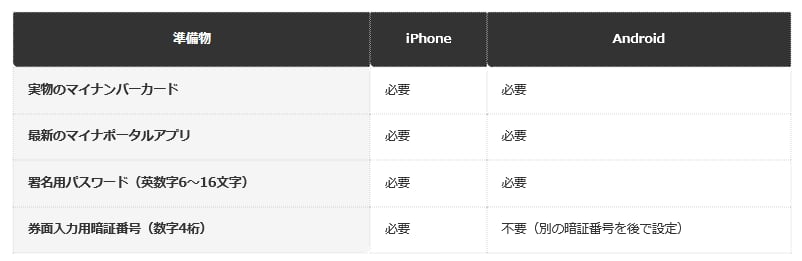
iPhoneで必要なもの
- 実物のマイナンバーカード
- 最新のマイナポータルアプリ
- 署名用パスワード(英数字6〜16文字)
- 券面入力用暗証番号(数字4桁)
Androidで必要なもの
- 実物のマイナンバーカード
- 最新のマイナポータルアプリ
- 署名用パスワード(英数字6〜16文字)
- 券面入力用暗証番号は不要(別の4桁暗証番号を後で設定)
3. 搭載の手順は大きく2ステップ
実際の搭載作業は、厚生労働省の案内では大きく2つのステップに整理されています。
3.1 ステップ1:健康保険証の利用登録
すでにカードでマイナ保険証としての利用登録を済ませている場合、このステップは不要です。まだ済ませていない場合は、スマートフォンからマイナポータルにログインし、利用登録を行います。
3.2 ステップ2:マイナンバーカードをスマートフォンに追加
マイナポータルアプリを最新バージョンにアップデートしたうえで、アプリ内の該当メニューから利用申請・登録の手続きを進めます。この段階で、実物のカードをスマートフォンにかざす作業が必要になります。
作業の途中で、電波状況やアプリの不具合により手続きが完了しないケースもあります。うまく進まない場合は、Wi-Fi環境の良い場所であらためて試す、アプリを再起動するといった基本的な対処で解決することが多いとされています。それでも解決しない場合は、マイナンバー総合フリーダイヤルに問い合わせる方法もあります。
「搭載」という言葉から、実物のカードは要らなくなるようなイメージを持つ人もいますが、手続きの入口では必ずカードが必要になります。この前提を知らないまま作業を始めると、思わぬところで足止めされてしまいます。事前の一手間として、カードとパスワードの所在を確認しておきましょう。
4. 【編集者の視点】
「スマホ搭載」という言葉の響きから、カードそのものが不要になると誤解している人が一定数いるように感じます。しかし、実際の手続きの入口には常に実物のカードが必要であり、搭載後も更新や再設定の場面ではカードそのものが求められる可能性があります。
この誤解が生じやすいのは、「搭載すれば持ち歩かなくていい」というメリットの部分だけが強調され、手続きの前提条件が説明されにくいことが背景にあると考えられます。特に、家族の代わりに手続きを進めようとして、いざという時に本人しか持っていない実物のカードが手元に無い、という事態は避けたいところです。
スマホ搭載の作業を始める前に、まず実物のカードと2種類のパスワード(署名用パスワード、iPhoneの場合は券面入力用暗証番号も)が、今この手元で確認できる状態かどうかをチェックしておくことをおすすめします。
5. iPhoneとAndroidで異なる、受付時の本人確認方法
医療機関の受付でスマホをかざす際の本人確認の方法も、機種によって異なります。
5.1 iPhoneは生体認証で完結する
iPhoneの場合、Face IDまたはTouch IDといった生体認証で本人確認が完結する仕組みになっています。カードの暗証番号を都度入力する手間がない分、スムーズに受付を済ませやすい設計です。
5.2 Androidは4桁の暗証番号入力が必要
一方、Androidの場合は、顔認証付きカードリーダーの画面で「スマートフォンのマイナンバーカード追加時に設定した4桁暗証番号」を入力する必要があります。iPhoneとは異なり、生体認証だけでは完結しない点に注意が必要です。
この違いを知らずにいると、Android利用者が受付でとまどってしまう可能性があります。事前にどちらの機種を使っているかを踏まえ、必要な入力方法を確認しておくとスムーズです。
6. スマホに搭載しても、実物のカードは不要にならない
ここが、この記事でもっとも誤解されやすいポイントです。
6.1 更新・再発行の場面でもカードが起点になる
マイナンバーカードの有効期限が到来した際の更新、あるいは紛失・破損時の再発行手続きは、いずれも実物のカードを軸とした手続きです。スマホに搭載した情報だけでこれらの手続きを完結させることはできず、実物のカードの発行・更新プロセスそのものが、引き続き制度の土台になっています。
6.2 実物のカード自体は引き続き有効な本人確認書類
スマートフォンへの搭載は、あくまでカードの機能をスマホでも使えるようにする仕組みであり、実物のマイナンバーカードそのものが失効するわけではありません。カードの有効期限が来れば、これまでどおり更新の手続きが必要ですし、スマホの機種変更・紛失時には、実物のカードを使って再度搭載作業を行う場面も想定されます。
「スマホに搭載したから、もうカードは捨ててよい」という判断は誤りです。カードは金融機関の窓口など、スマホでの本人確認に対応していない場面で引き続き必要になることがあります。
7. 機種変更・スマホの紛失時にはどうなるか
スマホを買い替えたり、紛失したりした場合の扱いも気になるポイントです。
7.1 機種変更時は再度搭載作業が必要
スマートフォンを機種変更した場合、新しい端末に自動的にマイナンバーカードの情報が引き継がれるわけではありません。実物のカードを使って、新しい端末で改めて搭載作業を行う必要があります。機種変更を予定している場合は、事前に手順や必要書類を確認しておくと、切り替え時の空白期間を短くできます。
7.2 紛失した場合は速やかに利用停止の手続きを
スマホを紛失した場合、第三者に悪用されるリスクを避けるため、速やかにマイナンバーカードの機能の利用を停止する手続きが必要です。手続き先や具体的な方法は、マイナンバー総合フリーダイヤルまたは各種相談窓口で確認できます。落ち着いて対応するためにも、日頃から連絡先を控えておくことをおすすめします。
紛失時の対応は、事前に連絡先を知っているかどうかで、落ち着いて対処できるかが大きく変わります。搭載作業をする際に、あわせて緊急時の連絡先も控えておくことをおすすめします。慌てているときほど、事前の備えがものを言います。
8. スマホ搭載後、実物のカードでの受診も引き続きできるのか
スマホに搭載した後も、実物のカードを使った従来の受診方法が使えなくなるわけではありません。
8.1 カードとスマホ、どちらでも受診できる
スマホへの搭載は、実物のカードに加えてスマホでも利用できる選択肢が増えるという位置づけです。スマホを持ち忘れた日、あるいはスマホの充電が切れてしまった場合でも、実物のカードを持参すれば、これまでどおり受付で提示できます。
「スマホがあれば安心」と考えて実物のカードを自宅に置きっぱなしにする習慣がついてしまうと、いざという時に困る場面が出てくる可能性があります。外出時は、状況に応じてどちらも持ち出せるようにしておくのが実務的な備えといえます。
9. 実際の操作手順を動画等で確認したい場合
文字での説明だけではイメージが湧きにくいという人には、実際の操作画面を追った解説が参考になります。
9.1 実機での操作解説を参考にする
スマホをマイナ保険証として利用する具体的な手順は、実際の画面の動きを見ながら確認すると理解しやすくなります。
文章だけでは分かりにくい画面遷移も、実際の操作例を見ることで具体的にイメージできます。
9.2 高齢の家族の分を手伝う場合も同じ手順
高齢の家族の代わりにスマホ搭載の手続きを手伝う場合も、基本的な流れは同じです。ただし、本人のマイナンバーカードと、本人が設定したパスワード・暗証番号が必要になるため、代理で進める場合は、事前に本人からこれらの情報を確認しておく必要があります。
9.3 【受付時の本人確認方法の違い】
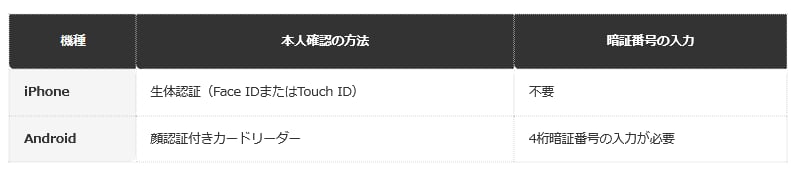
iPhoneの場合
- 本人確認の方法:生体認証(Face IDまたはTouch ID)
- 暗証番号の入力:不要
Androidの場合
- 本人確認の方法:顔認証付きカードリーダー
- 暗証番号の入力:4桁暗証番号の入力が必要
高齢の家族の手続きを手伝うときほど、事前の準備が大切だと感じます。パスワードや暗証番号は本人しか知らない情報なので、手続きの前に必ず確認しておきたいところです。当日になって慌てないよう、一緒に確認しておく時間を作ってみてください。
10. コンビニ交付・確定申告など、他の用途への広がり
マイナ保険証としての利用だけでなく、スマホ搭載によって他の場面での利便性がどう変わるのかも確認しておきます。
10.1 マイナポータルでの各種申請
マイナポータル経由での児童手当の現況届や、各種給付金の申請といった手続きでも、スマホに搭載した電子証明書を使った本人確認が利用できる場面が広がっています。従来は実物のカードとICカードリーダー、あるいはスマホでカードを読み取る作業が必要だった手続きが、スマホ単体で完結しやすくなる点は、日常的な行政手続きの負担軽減につながります。
10.2 コンビニ交付サービスの利用
マイナンバーカードを使ったコンビニでの証明書交付サービスは、実物のカードを使う場面が中心ですが、スマホに搭載した電子証明書を使って一部の行政手続きをオンラインで完結できる場面も広がっています。具体的にどのサービスがスマホ対応しているかは、マイナポータル上で随時更新されるため、必要になったタイミングで確認するのが確実です。
10.3 確定申告のe-Taxとの関係
確定申告のe-Taxについても、スマホに搭載した電子証明書を使って、自宅から申告を完結できる仕組みが用意されています。従来はICカードリーダーが必要でしたが、スマホ搭載により、対応する機種であればカードリーダーを別途用意する必要がなくなる点は、実務上の利便性向上として挙げられます。
11. 【編集者の視点】
マイナ保険証の文脈で語られがちなスマホ搭載ですが、実際にはコンビニ交付や確定申告など、生活のさまざまな場面に関わってくる仕組みです。医療機関での利用だけを目的に搭載を検討していた人も、思わぬところで恩恵を受けることがあります。
一方で、便利さが広がる分、搭載する情報の重みも増していきます。スマホ自体の画面ロックやパスワード管理を、これまで以上に丁寧に行う必要があると考えるのが妥当です。マイナンバーカードの機能をスマホに載せるということは、スマホの管理そのものが、カードの管理と同じくらい重要になるということでもあります。
搭載を検討する際は、利便性の向上だけでなく、スマホの管理体制(画面ロックの設定、紛失時の対応手順の把握など)もあわせて見直すきっかけにすることをおすすめします。
12. 電子証明書の有効期限はどうなるのか
スマホに搭載した電子証明書にも、実物のカードと同様に有効期限が設定されています。
12.1 実物のカードの証明書とは別に管理される
スマホ用の電子証明書は、実物のカードに搭載されている電子証明書とは別に、独自の有効期限で管理される仕組みになっています。実物のカードの証明書を更新したからといって、スマホ側の証明書が自動的に更新されるわけではありません。
有効期限が近づくと、マイナポータルアプリ等を通じて更新の案内が届く仕組みになっているとされていますが、案内を見落とさないよう、定期的にアプリの状態を確認しておくことをおすすめします。有効期限切れの状態のままだと、マイナ保険証としての利用ができなくなるため、注意が必要です。
12.2 更新の手続きも実物のカードが必要になる場合がある
スマホ側の電子証明書の更新手続きにおいても、状況によっては実物のカードを使った再認証が必要になる場合があります。搭載時と同様に、更新のタイミングでも実物のカードを手元に用意しておくと、スムーズに手続きを進められます。
普段からカードをスマホと一緒に持ち歩いていない人ほど、更新のタイミングでカードの保管場所を思い出せず、手続きが滞ってしまうことがあります。カードの保管場所は、家族内で共有しておくか、決まった置き場所を作っておくと、いざというときに慌てずに済みます。
13. 2台目のスマホ・タブレットに同時に搭載できるのか
スマホとタブレットの両方を使っている人からは、複数の端末に同時に搭載できるのかという疑問もよく聞かれます。
13.1 基本的には1台の端末での利用が前提
マイナンバーカードのスマホ搭載は、基本的に1つの端末で利用することを前提とした仕組みとして案内されています。新しい端末に搭載する際は、それまで使っていた端末側の搭載情報が置き換わる、あるいは別途手続きが必要になる場合があるため、複数端末での同時利用を安易に想定しない方が無難です。
タブレットとスマホを使い分けたい場合は、どちらの端末を主に使うかを決めたうえで、必要なタイミングで搭載し直すという運用が現実的です。日常的に持ち歩く端末に搭載しておくのが、実務上もっとも使い勝手がよい選び方といえます。
13.2 会社支給の端末で利用する場合の注意
勤務先から支給されたスマホで搭載を試みる場合、会社側のセキュリティポリシーによってアプリのインストールや機能の利用が制限されていることがあります。私物のスマホと会社支給の端末、どちらに搭載するのが適切かは、勤務先の規定も踏まえて判断する必要があります。
13.3 格安SIM・サブ端末での利用に関する注意
格安SIMのスマホやサブ端末を使っている場合も、基本的な搭載手順自体は同じです。ただし、端末のOSバージョンやセキュリティ機能の対応状況によって、搭載できるかどうかが左右される場合があります。搭載を検討する前に、自分の端末が対応条件を満たしているかどうかを、マイナポータルアプリの案内やメーカーの情報で確認しておくことをおすすめします。
特に、発売から年数が経過した機種では、OSのバージョンが古いままになっていることがあり、対応条件を満たせない場合があります。搭載を検討する際は、端末のOSを最新の状態に更新できるかどうかも、あわせて確認しておくと安心です。
14. 子どものマイナンバーカードもスマホに搭載できるのか
子ども名義のマイナンバーカードについても、スマホ搭載の対象になるのかという疑問があります。
14.1 年齢による制限がある場合がある
子どものマイナンバーカードをスマホに搭載する場合、年齢や本人確認の方法によって、大人と同じ手順がそのまま使えるとは限りません。特に、暗証番号の設定や生体認証の利用については、端末の対応状況や年齢に応じた制約が生じる可能性があります。
子ども自身のスマホに搭載するのか、保護者のスマホで管理するのかによっても、必要な手続きが変わってきます。子ども名義のカードのスマホ搭載を検討する場合は、事前にマイナポータルの案内や市区町村の窓口で、対象年齢や必要な手続きを確認しておくと安心です。
14.2 保護者が代理で申請する場合の注意
未成年の子どもの分を保護者が代理で申請する場合、法定代理人であることを確認できる書類の提示を求められることがあります。学校行事や通院の際に子どものマイナ保険証を使う場面を想定している場合は、早めに必要書類を確認しておくとスムーズです。
15. まとめ
- スマホにマイナンバーカードを搭載すると、マイナ保険証としての利用やマイナポータルへのログインがスマホだけで完結できるようになります。
- 搭載の手続きには、実物のマイナンバーカード・マイナポータルアプリ・署名用パスワードが共通して必要で、iPhoneはさらに券面入力用暗証番号も必要です。
- 受付時の本人確認は、iPhoneは生体認証、Androidは4桁暗証番号の入力と、機種によって方法が異なります。
- スマホに搭載しても実物のカードは不要にならず、機種変更・紛失時には実物のカードを使った再手続きが必要になります。
「スマホに搭載すればカードは要らなくなる」という理解は誤解です。搭載後も実物のカードは有効な本人確認書類として引き続き使え、むしろ機種変更や紛失といった場面では、実物のカードが手続きの起点として必要になります。
スマホ搭載を検討する場合は、まず自分の機種(iPhoneかAndroidか)に応じた必要な準備物を確認し、実物のカードと2種類のパスワードを手元に用意したうえで手続きを始めることをおすすめします。
※本記事は、編集部が厚生労働省の公表する公式の最新一次資料を直接確認の上、執筆・検証しています。
16. よくある質問
16.1 Q. スマホにマイナンバーカードを搭載すると、具体的に何ができるようになるのか
A. 医療機関・薬局でスマホをかざすだけでマイナ保険証として利用できるほか、マイナポータルへのログインなどがスマホだけで完結できるようになります。
16.2 Q. 搭載に必要なものは何か
A. 実物のマイナンバーカード、最新のマイナポータルアプリ、署名用パスワード(英数字6〜16文字)が共通して必要です。iPhoneの場合はさらに券面入力用暗証番号(数字4桁)も必要です。
16.3 Q. iPhoneとAndroidで受付時の確認方法は違うのか
A. 異なります。iPhoneは生体認証(Face IDまたはTouch ID)で完結しますが、Androidは顔認証付きカードリーダーで4桁の暗証番号を入力する必要があります。
16.4 Q. スマホに搭載したら、実物のカードは持ち歩かなくてもよいか
A. いいえ。実物のカードは引き続き有効な本人確認書類であり、機種変更や紛失時の再手続き、スマホ非対応の場面では必要になります。
16.5 Q. 機種変更した場合、マイナンバーカードの情報は自動的に引き継がれるか
A. 引き継がれません。新しい端末で、実物のカードを使って改めて搭載作業を行う必要があります。
16.6 Q. スマホを紛失した場合はどうすればよいか
A. 悪用を防ぐため、速やかにマイナンバーカード機能の利用停止手続きを行う必要があります。マイナンバー総合フリーダイヤル等の窓口に連絡してください。
参考資料
齊藤 慧